Windows PowerShell — это встроенный инструмент командной строки в Windows, используемый для запуска различных команд в системе. Вы можете использовать его для выполнения различных функций, таких как установка и удаление программ, проверка обновлений и даже сканирование системы на наличие ошибок. Инструмент обычно работает нормально, но иногда он может приводить к резкому увеличению загрузки ЦП, что может отрицательно сказаться на производительности вашего ПК. В таких случаях есть несколько решений, которые вы можете попробовать, чтобы справиться с этой проблемой.
Проверить наличие обновлений
Одной из наиболее распространенных причин высокой загрузки ЦП при работе Windows PowerShell является устаревшая система. Поэтому первое, что вам следует сделать для устранения проблемы, — проверить наличие обновлений и установить их, если они доступны.
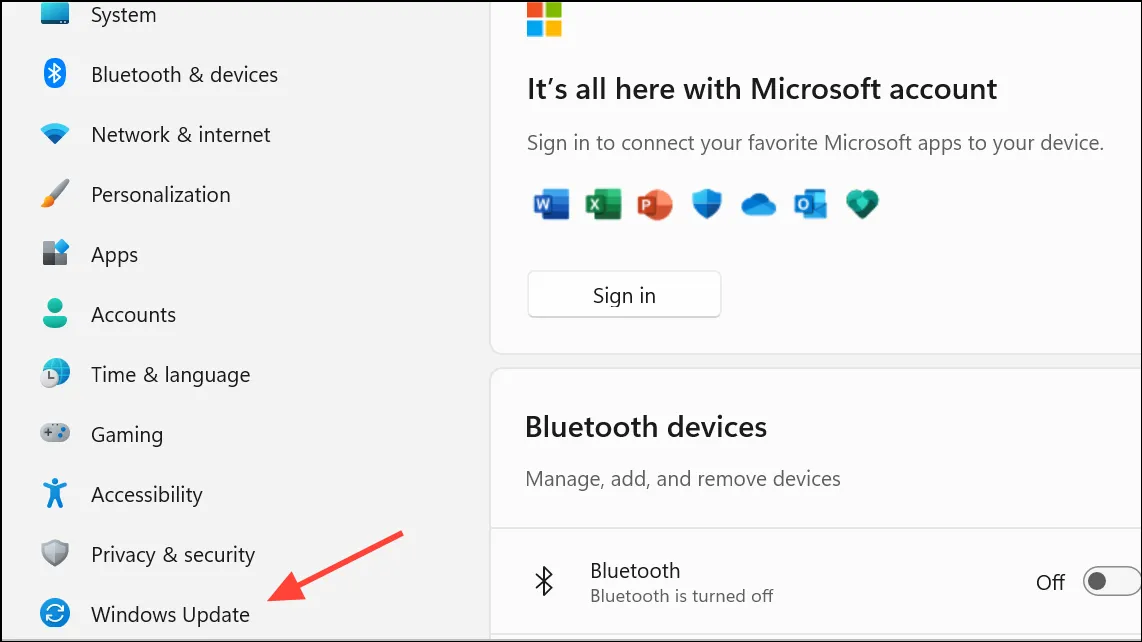
- Откройте «Параметры Windows» с помощью
Win+Iярлыка и нажмите «Обновления Windows» в левом нижнем углу.
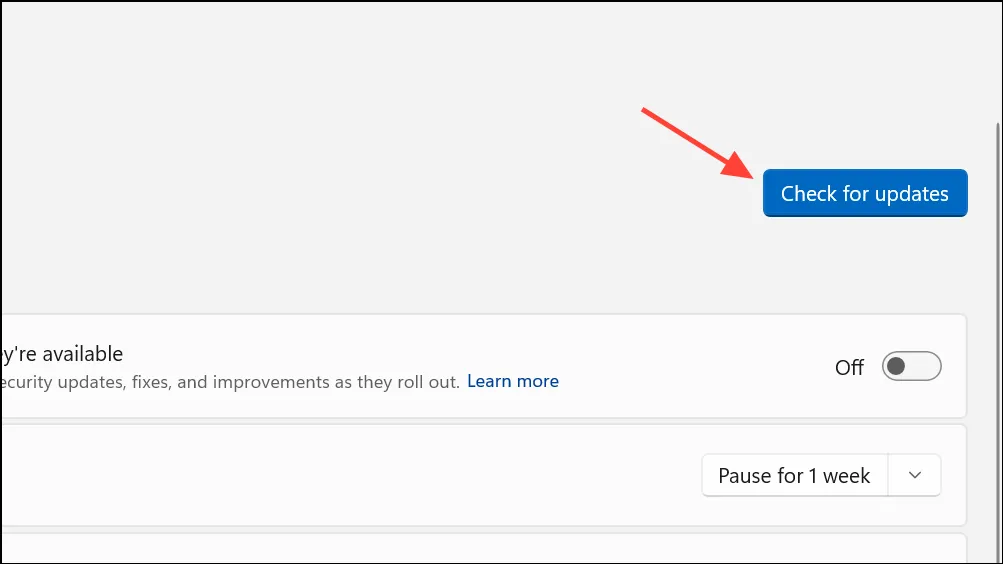
- Нажмите кнопку Проверить наличие обновлений на странице Центра обновления Windows. Если обновления доступны, Windows загрузит и установит их. После этого вам, возможно, придется перезагрузить компьютер. Затем проверьте, вернулась ли загрузка ЦП к нормальному уровню.
Выполните чистую загрузку и устраните неполадки
Если другое приложение мешает PowerShell, это может привести к высокой загрузке ЦП. Чтобы определить это приложение, следует выполнить чистую загрузку, которая отключит все ненужные службы в вашей системе.
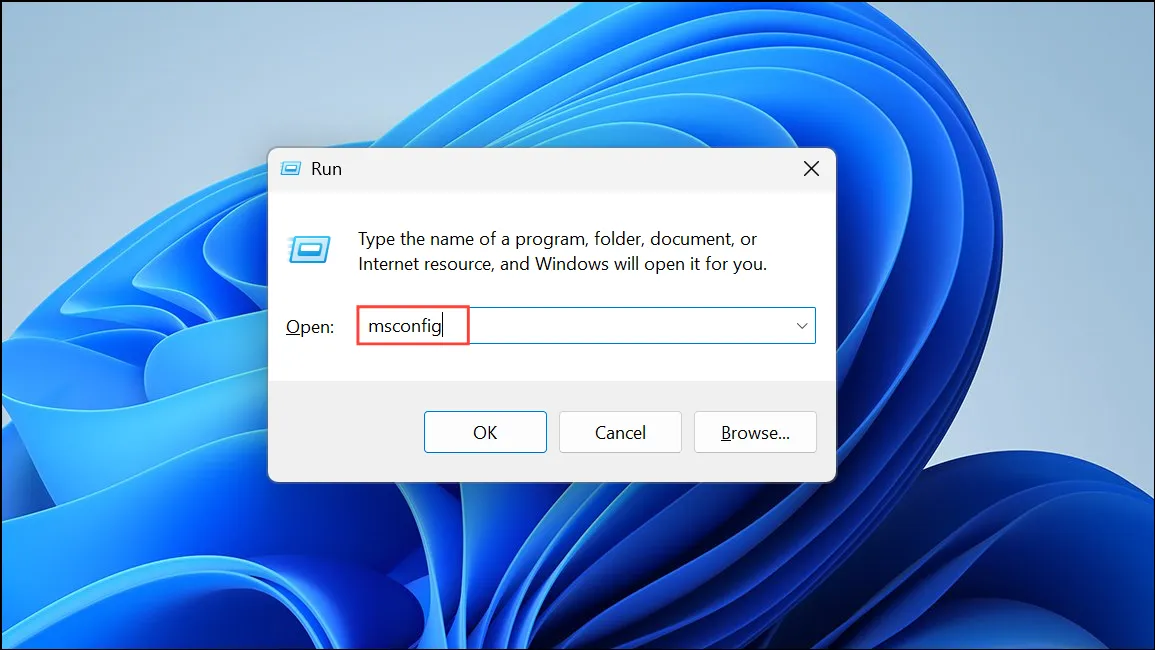
- Откройте Windows Search или Start Menu, введите
msconfigи нажмите Enter. Вы также можете использовать эту же команду в диалоговом окне Run после нажатияWin+R.
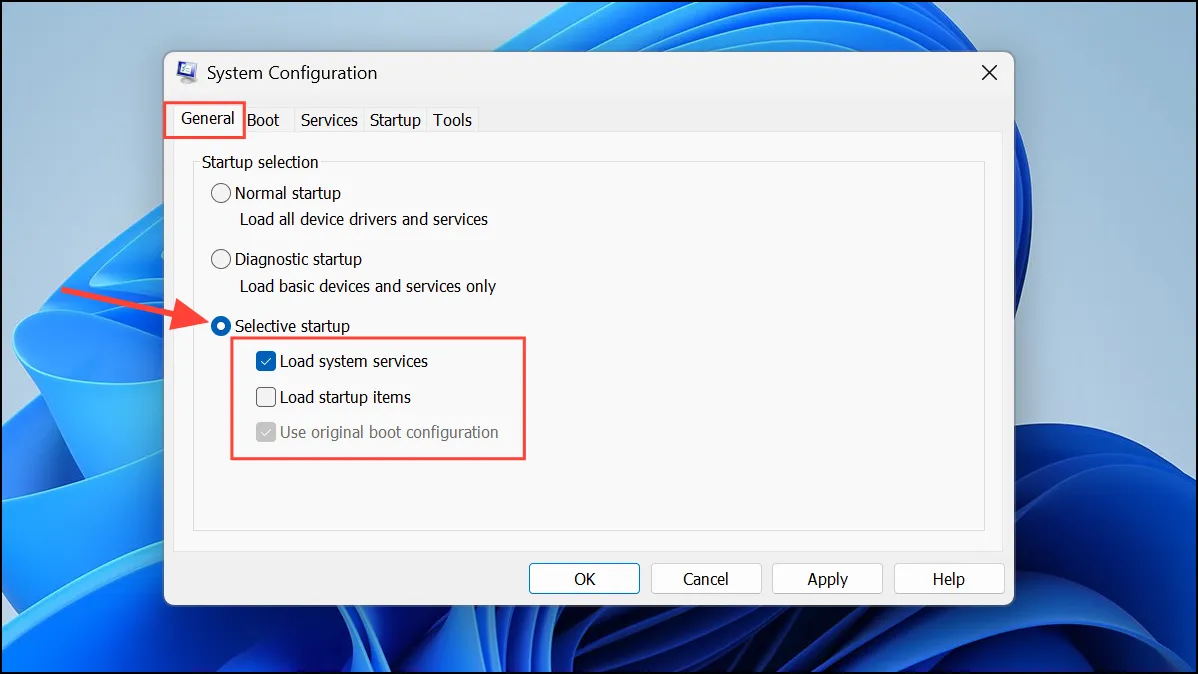
- Когда откроется утилита System Configuration, нажмите Selective Startup на вкладке General. Убедитесь, что выбраны Load system services и Use original boot configuration, а Load startup items остается невыбранным.
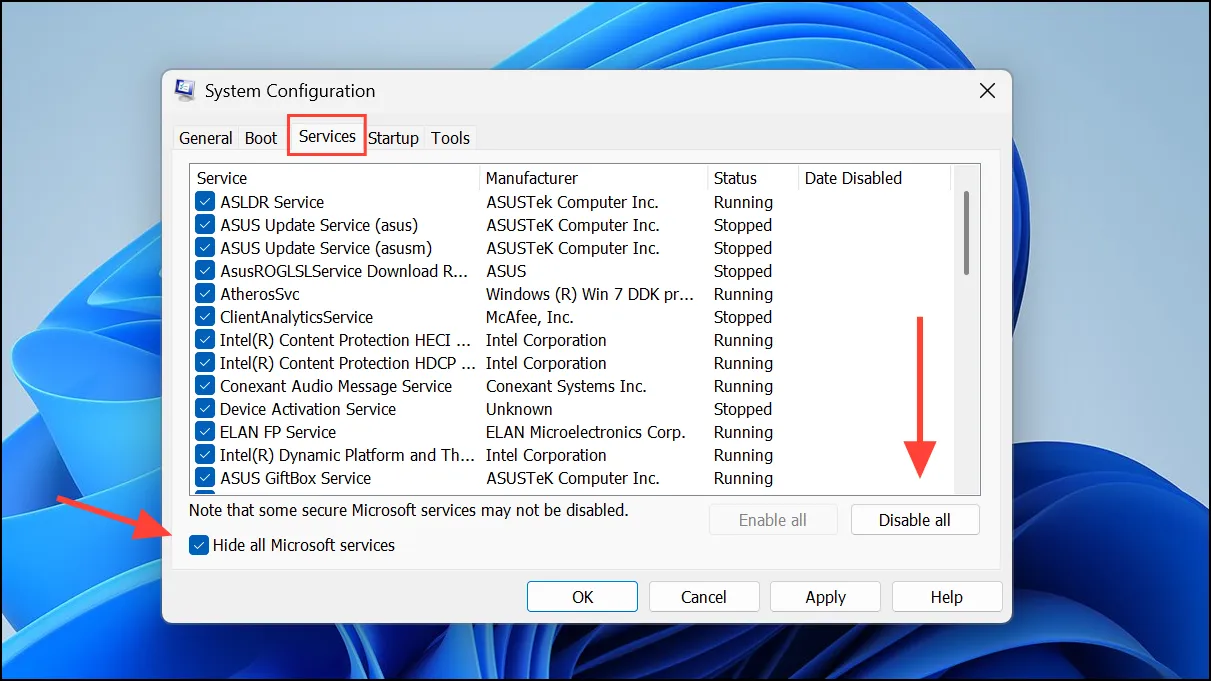
- Перейдите на вкладку «Службы» и нажмите «Скрыть все службы Microsoft». Затем нажмите кнопку «Отключить все» справа.
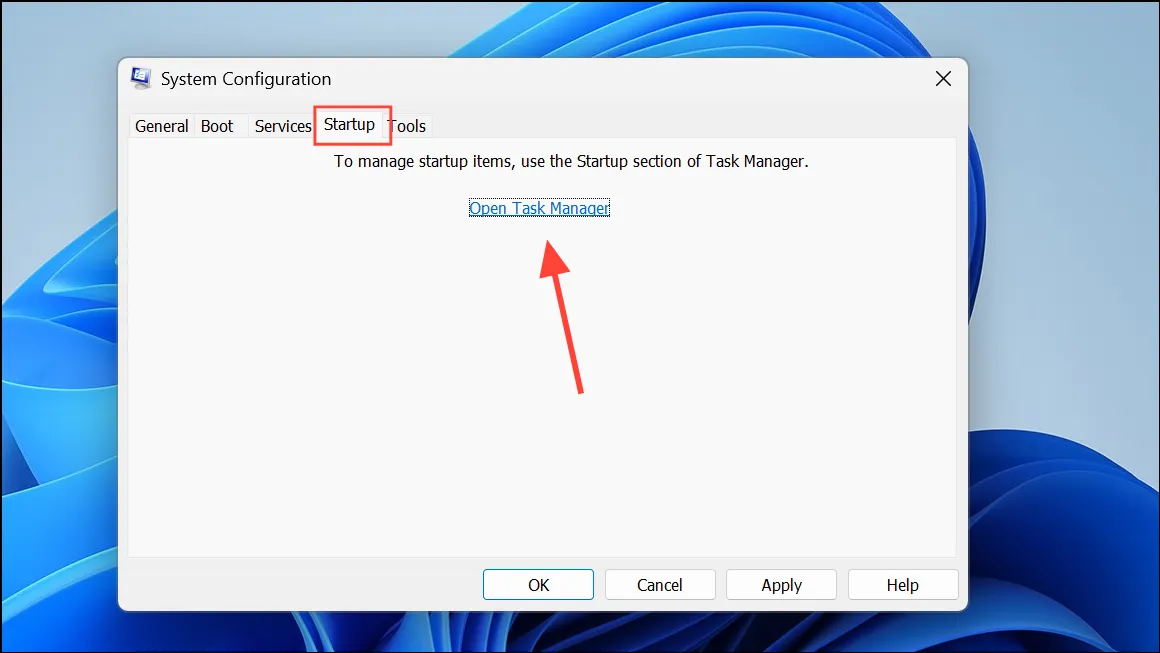
- Перейдите на вкладку «Автозагрузка» и нажмите «Открыть диспетчер задач».
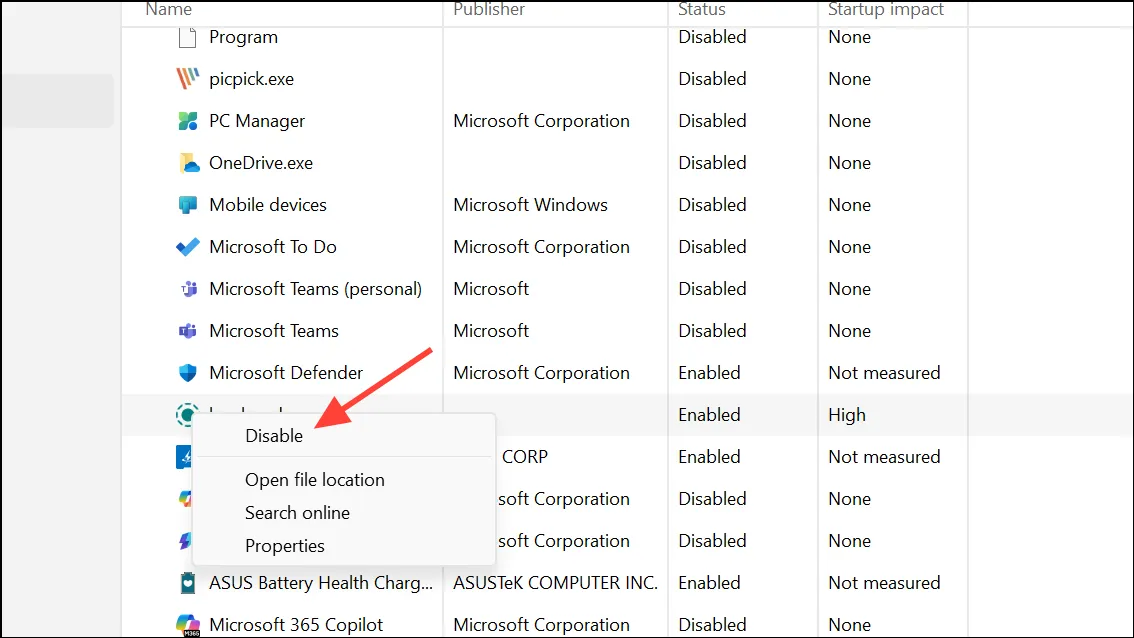
- Когда откроется диспетчер задач, щелкните правой кнопкой мыши все ненужные программы и отключите их.
- Закройте диспетчер задач, нажмите «Применить» и «ОК» в утилите «Конфигурация системы» и перезагрузите компьютер.
- Ваш компьютер выполнит чистую загрузку со всеми отключенными сторонними программами и службами. Затем вы можете попробовать включить их по одной, чтобы определить, какая из них отвечает за проблему высокой загрузки ЦП при запуске PowerShell.
Запустите сканирование SFC и DISM
Если проблема возникает из-за поврежденных системных файлов, запуск сканирования SFC и DISM может помочь ее устранить.
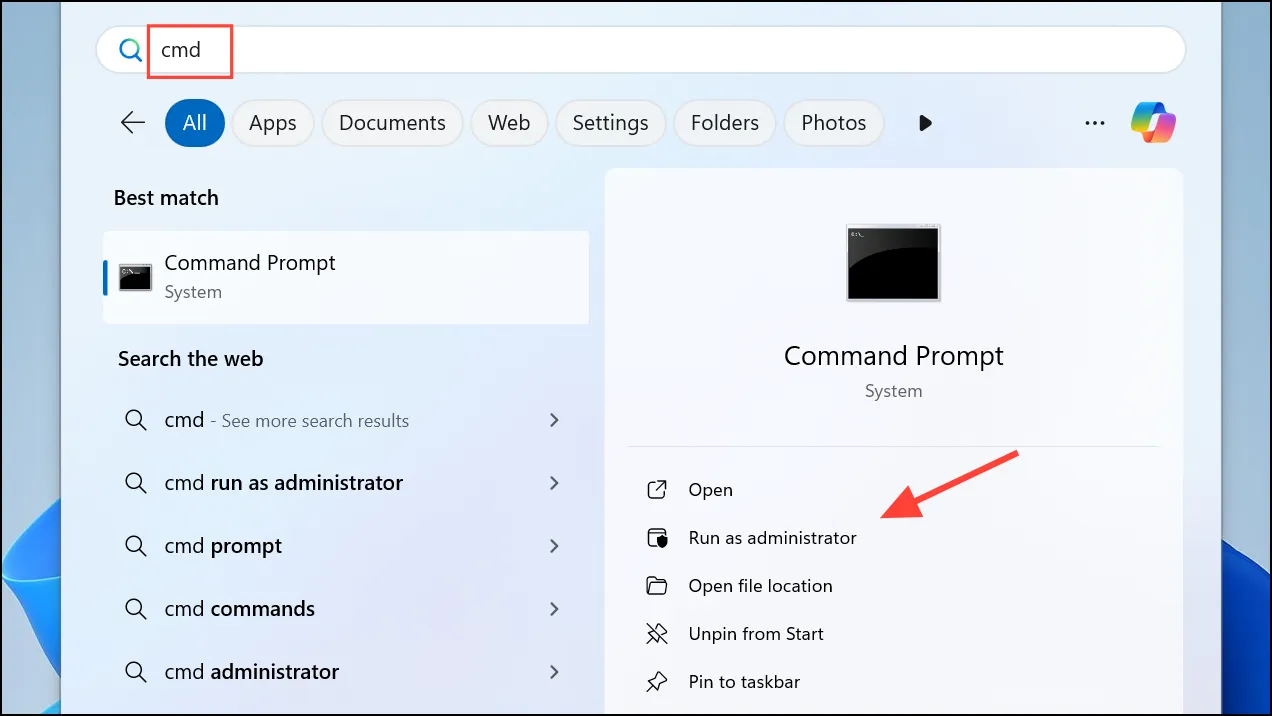
- Откройте поиск Windows или меню «Пуск», введите
CMDи нажмите «Запуск от имени администратора».
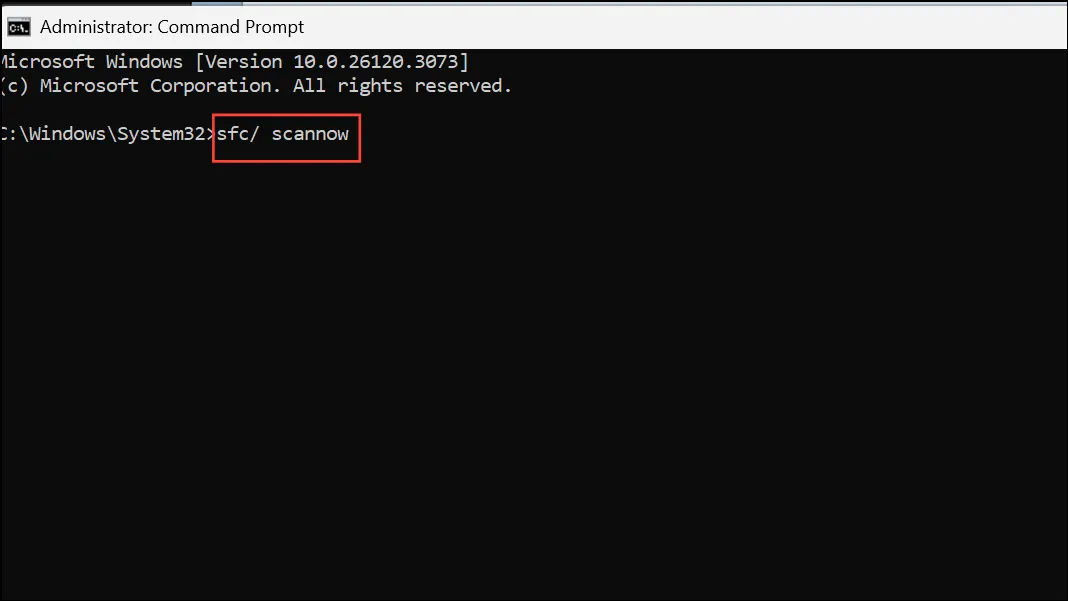
- Когда откроется командная строка, введите
sfc/ scannowи нажмите Enter.
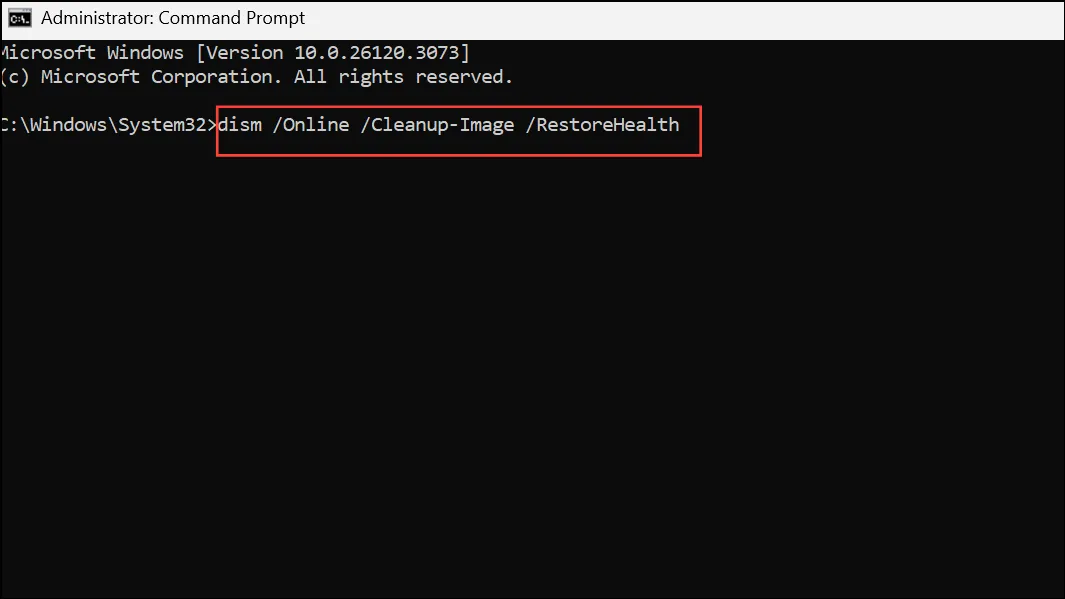
- Дождитесь завершения сканирования. Затем введите
dism /online /cleanup-image /restorehealthи нажмите Enter еще раз.
Выполните сканирование на наличие вирусов и вредоносных программ
Высокая загрузка ЦП также может быть вызвана заражением системы вирусом или вредоносным ПО. Сканирование системы на их наличие может помочь вам избавиться от проблемы.
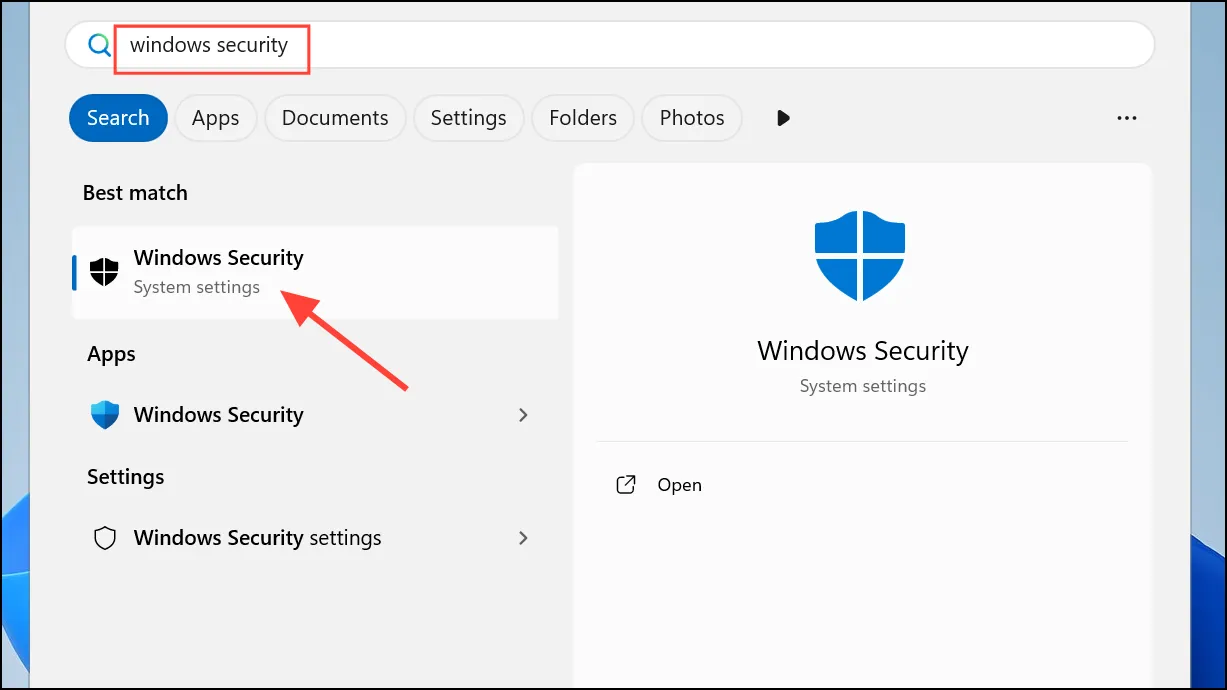
- Откройте «Безопасность Windows», выполнив поиск в меню «Пуск».
- Когда откроется «Безопасность Windows», нажмите «Защита от вирусов и угроз».
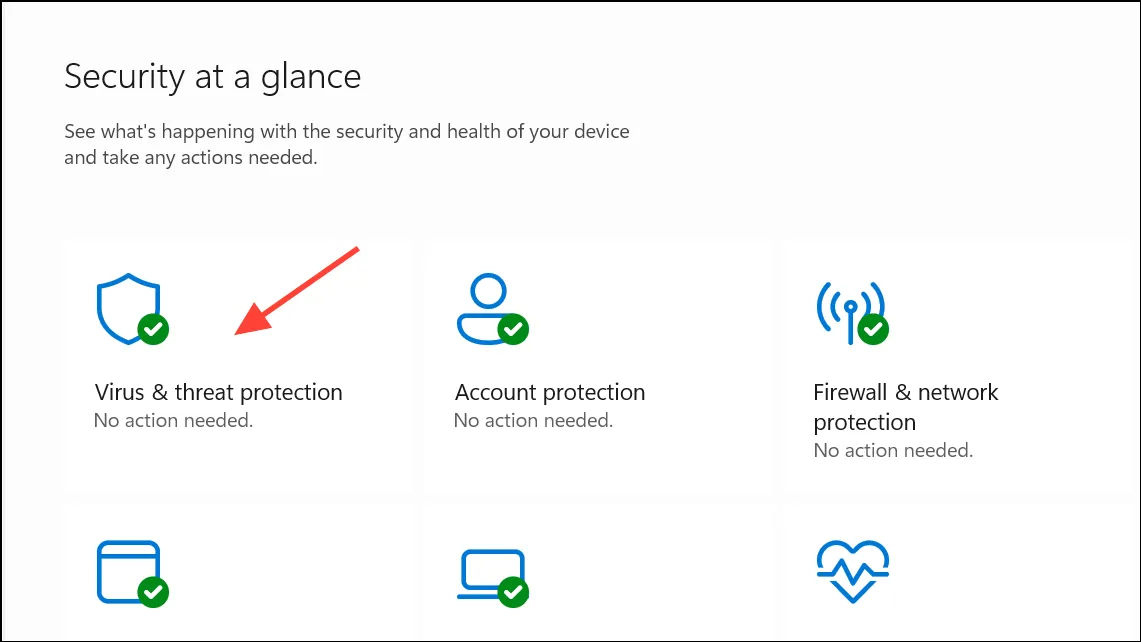
- Затем нажмите «Параметры сканирования», выберите «Полное сканирование» и нажмите кнопку «Сканировать сейчас».
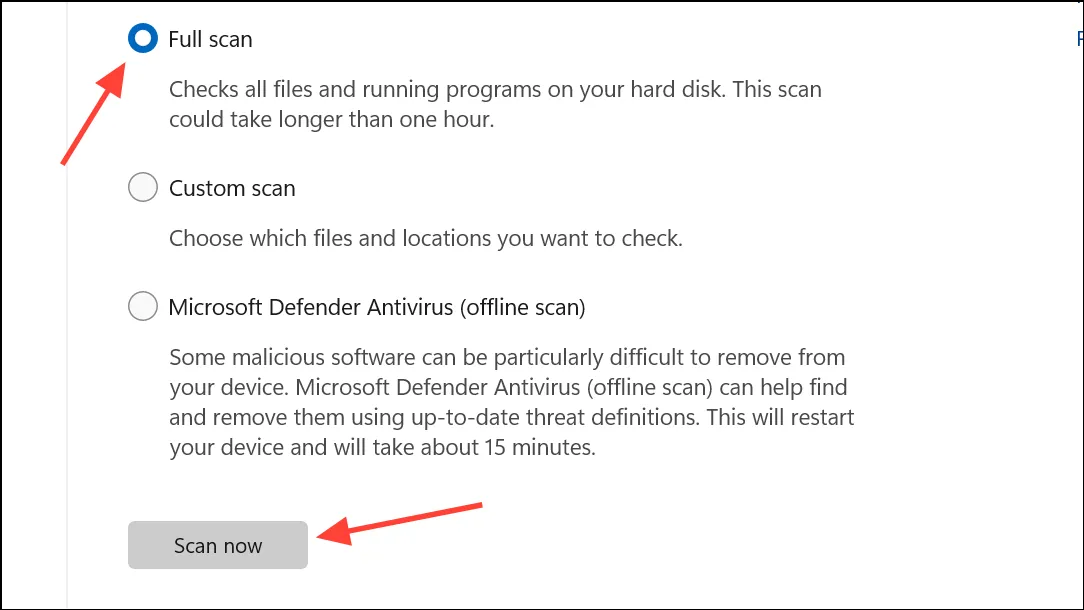
- Дождитесь завершения сканирования, а затем проверьте, устранена ли проблема.
Сброс Windows
Сброс настроек ПК может помочь вам, поскольку он вернет все настройки и программы к состоянию по умолчанию, как при новой установке.
- Откройте Параметры Windows с помощью
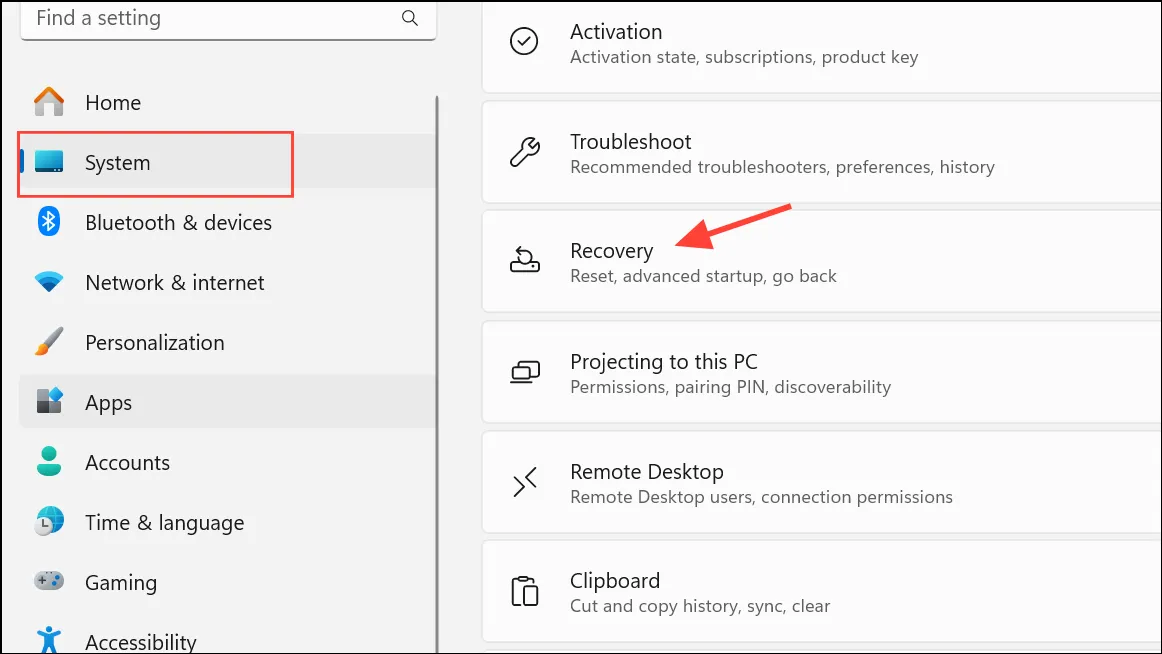
Win+Iярлыка. Затем нажмите Система слева и выберите Восстановление справа.
- На странице восстановления нажмите кнопку «Сбросить настройки ПК».
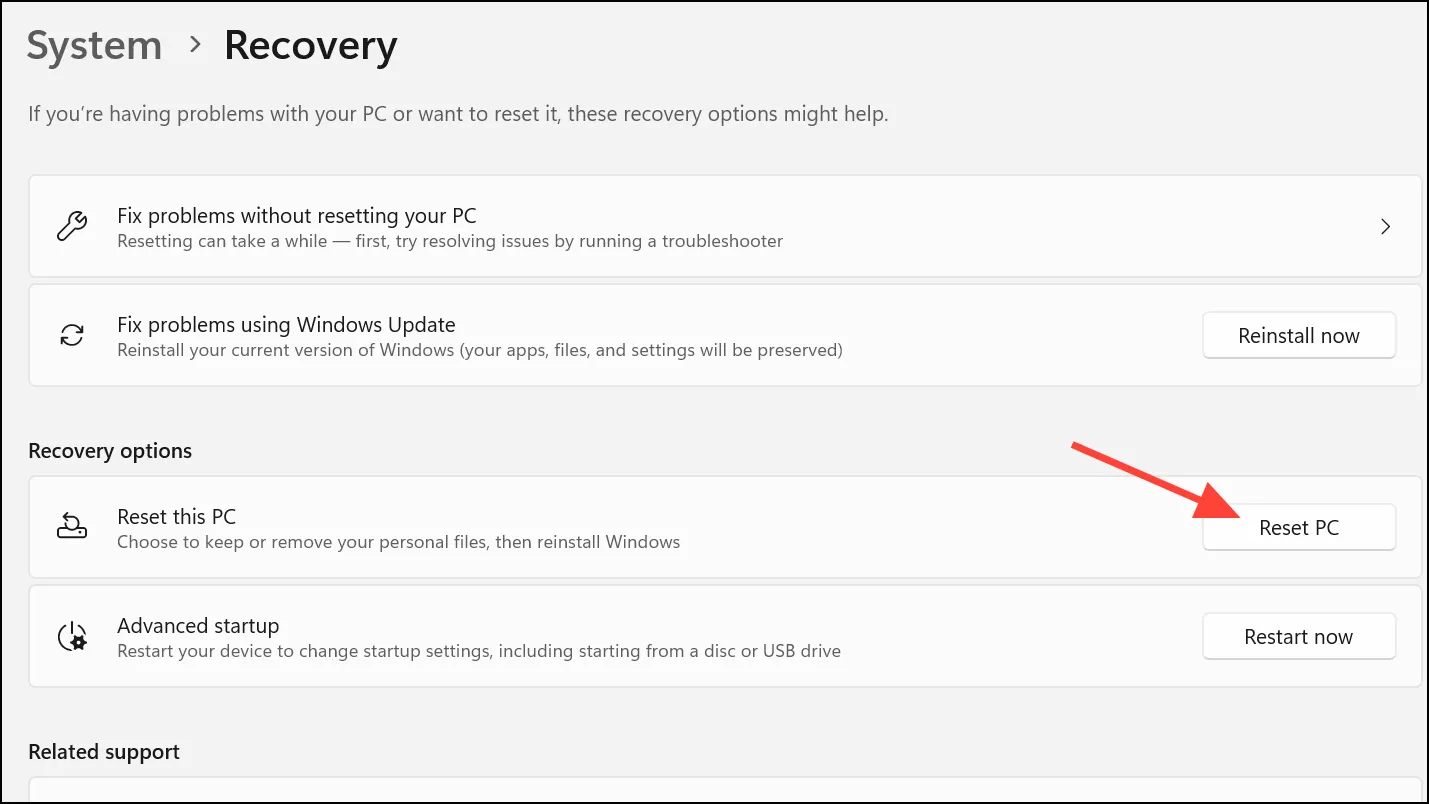
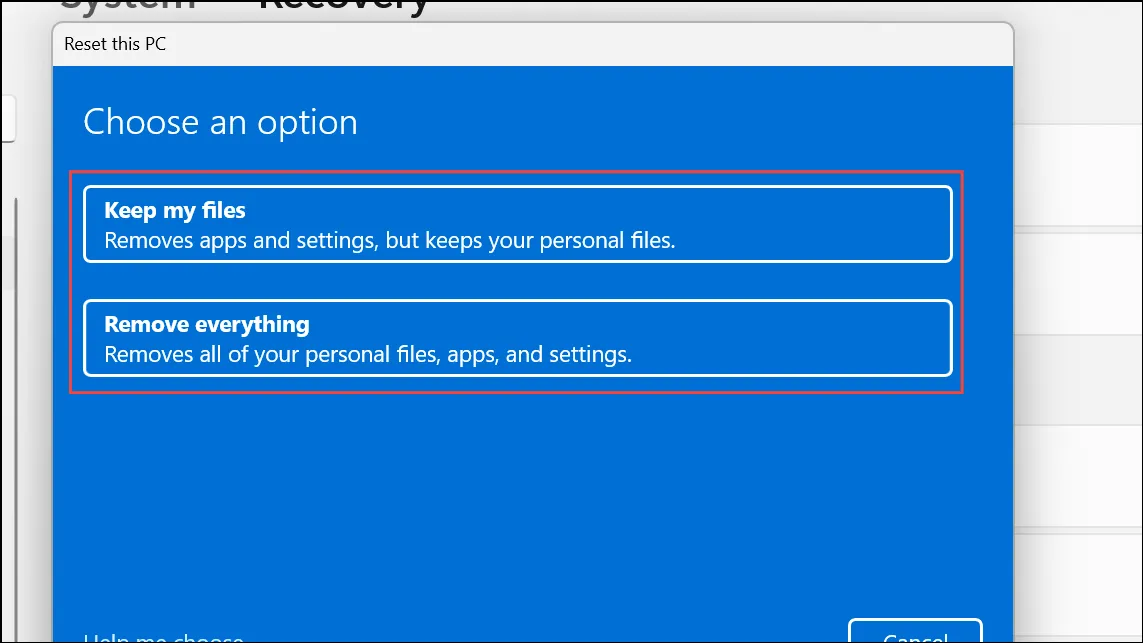
- Выберите, хотите ли вы сохранить файлы или удалить все. Дождитесь завершения процесса сброса, а затем проверьте, нормально ли работает PowerShell.
Восстановление Windows с помощью установочного носителя
Другой вариант — восстановить установку Windows с помощью ISO-файла Windows.
- Загрузите ISO-файл Windows с официального сайта Microsoft.
- Подготовьте установочный USB-накопитель с помощью загруженного файла и загрузитесь с него.
- Выберите Repair your computer и следуйте инструкциям на экране, чтобы восстановить ваш ПК. Если это решение не помогло, рассмотрите возможность переустановки Windows с помощью установочного носителя.
Высокая загрузка ЦП при запуске PowerShell или любой другой программы может сделать ваш компьютер непригодным для использования, поскольку это может привести к зависаниям, сбоям и другим проблемам. Приведенные выше решения помогут вам определить причину проблемы и легко ее устранить. Если вы недавно установили программу, после которой возникла проблема, попробуйте удалить ее и проверить, поможет ли это. В качестве альтернативы рассмотрите возможность выполнения восстановления системы, если вы настроили точку восстановления, когда ваш ПК работал нормально.
