Claude Code начинался как терминальный агент: команда claude в любом терминале, полноэкранный TUI, диффы текстом. Но в 2026 году основным способом работы для большинства стал не терминал, а расширение для IDE. Расширение Claude Code для VS Code на момент публикации установлено более 23 млн раз (страница расширения), плагин для JetBrains — больше 4,5 млн загрузок (страница плагина). Это уже не опция для продвинутых, а стандартный способ поставить агента в редактор.
В этой статье — чем интеграция с IDE отличается от CLI, как установить и настроить расширение VS Code и плагин JetBrains, как это меняет рабочий процесс и когда терминал всё ещё удобнее. Установку самого Claude Code мы не разбираем — для этого есть отдельный гайд по установке.
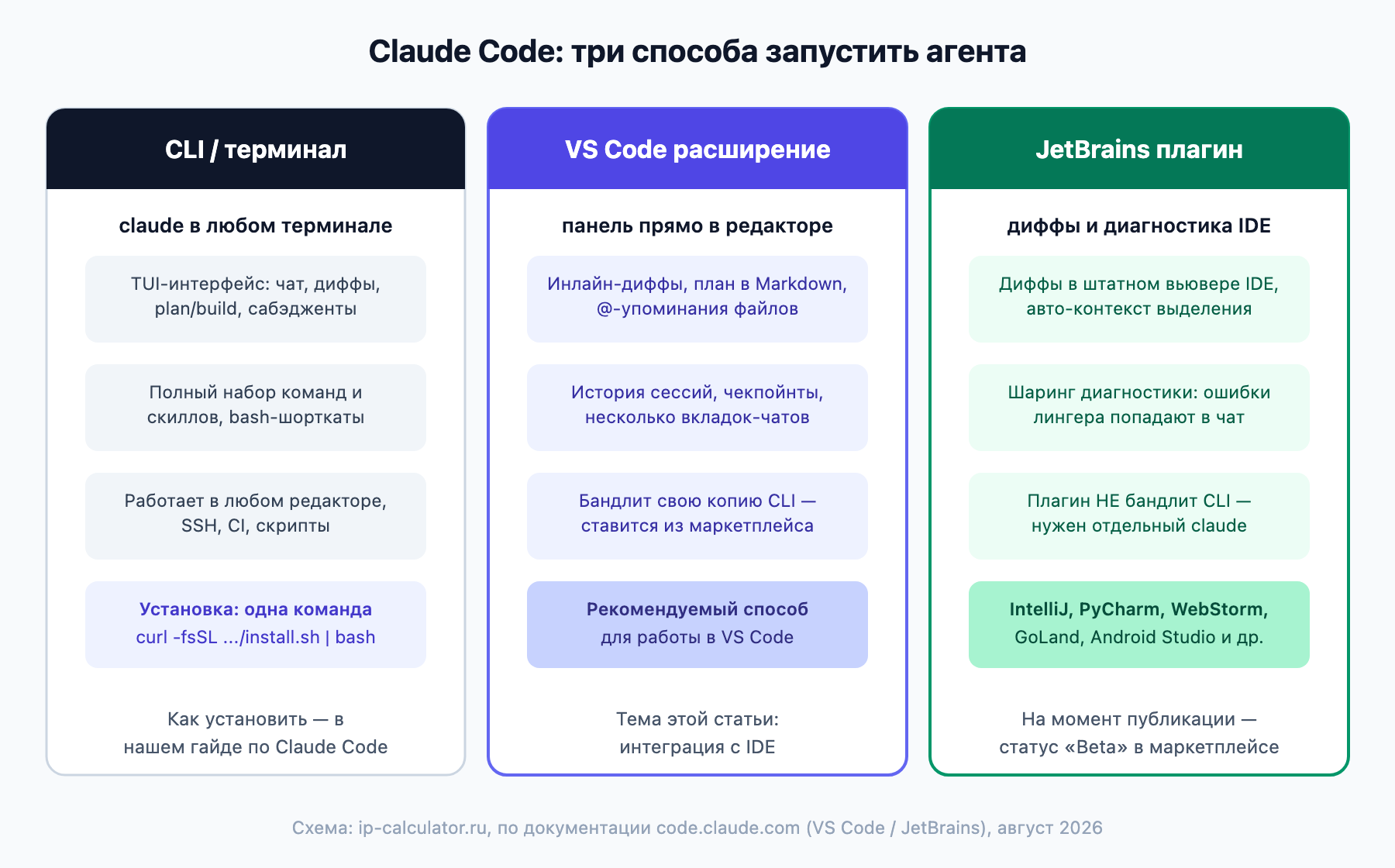
Что даёт интеграция с IDE
Разница между CLI и IDE-расширением не в самом агенте — модели, права, MCP-серверы и режимы одни и те же. Разница в том, где вы видите результат работы агента.
В терминале Claude Code показывает правки как текстовые диффы и ждёт y/n. В IDE агент встроен в рабочее окружение:
- Инлайн-диффы. Когда Claude хочет изменить файл, VS Code открывает side-by-side сравнение «оригинал → предложенное», где правку можно принять, отклонить или поправить прямо в диффе (документация).
- План как документ. В plan-режиме расширение открывает план в виде Markdown-документа, к которому можно оставлять инлайн-комментарии до того, как агент начнёт что-то менять.
- @-упоминания файлов с диапазонами строк. Выделили текст — нажали
Option+K(macOS) /Alt+K(Windows/Linux) — и в промпт подставилось@auth.ts#5-10. - Контекст выделения. Агент автоматически видит, какой код вы выбрали в редакторе и какой файл открыт.
- Диагностика. В JetBrains-плагине ошибки и предупреждения линтера после правки агента автоматически попадают в переписку — агент сам замечает, что его правка что-то сломала (документация JetBrains).
Ничего из этого не «фича ради фичи»: это сокращает цикл «агент предложил → ты посмотрел → принял» с минут до секунд и снижает число правок, которые вы вносите вслепую.
Расширение VS Code: установка и первый запуск
Требования
- VS Code 1.94.0 или новее (документация).
- Аккаунт Anthropic: любая платная подписка (Pro, Max, Team, Enterprise) или аккаунт Claude Console. API-ключ не нужен — вход через браузер (аутентификация).
- Если вы используете Claude через Amazon Bedrock, Google Cloud или Microsoft Foundry — есть отдельная настройка для третьих провайдеров.
Установка
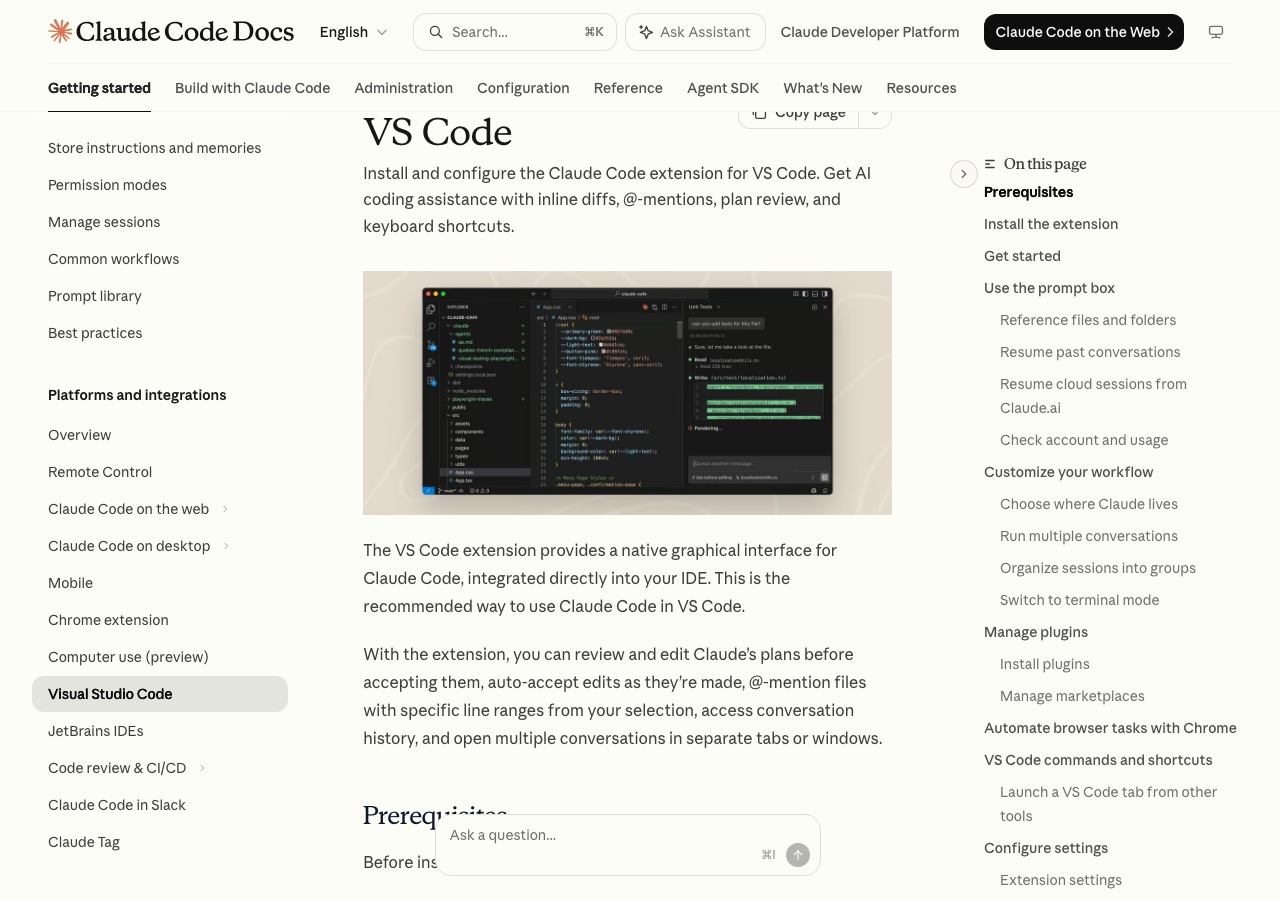
Проще всего — через Extensions view: Cmd+Shift+X (macOS) или Ctrl+Shift+X (Windows/Linux), в поиске введите «Claude Code» и нажмите Install. Либо установите по прямой ссылке с маркетплейса (anthropic.claude-code). Расширение также работает в Cursor и других форках VS Code, а в редакторах без доступа к маркетплейсу — через Open VSX.
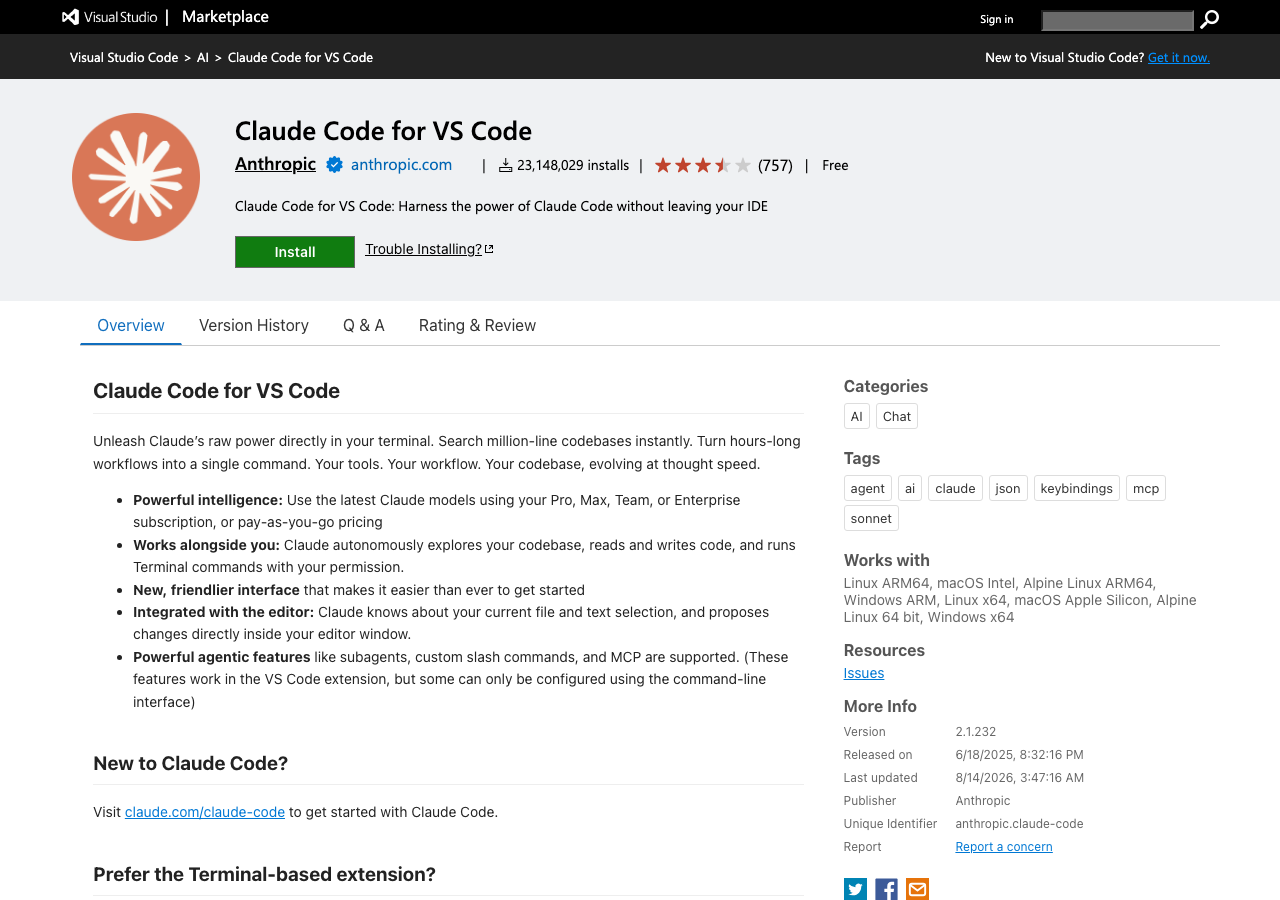
Отдельная установка CLI для расширения не нужна: расширение приносит собственную копию CLI для панели чата. Но имейте в виду разницу — она всплывёт на первом же шаге: чтобы запускать claude во встроенном терминале VS Code, CLI всё равно придётся установить отдельно, расширение не добавляет его в PATH (документация).
vscode:extension/anthropic.claude-code, поиск в Extensions view, работа в Cursor и форках VS Code. Источник: code.claude.com.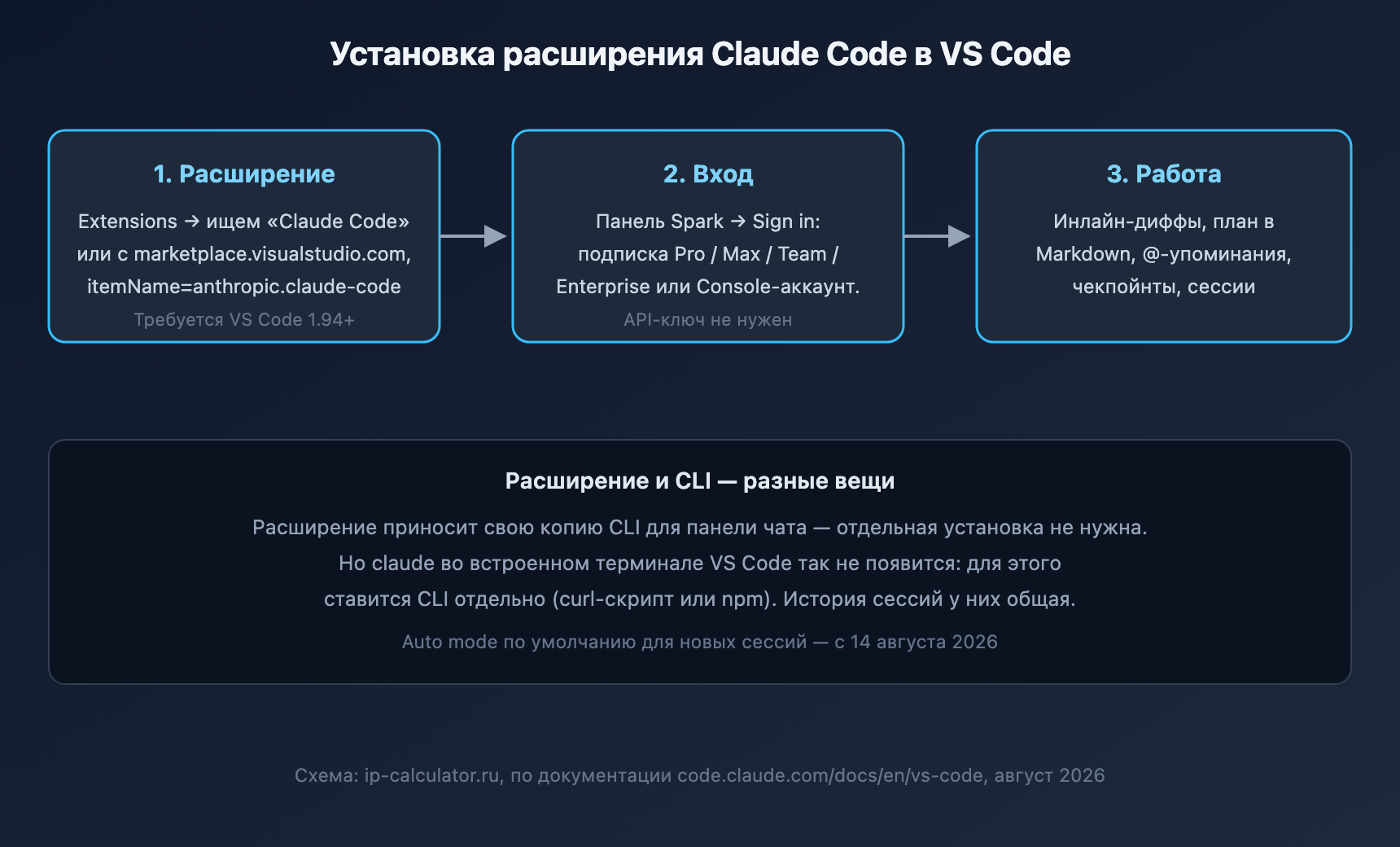
claude во встроенном терминале VS Code, нужна отдельная установка CLI — расширение не добавляет его в PATH. Авторская схема.Первый запуск
- Откройте панель. Иконка Spark (звёздочка-искра) в правом верхнем углу редактора появляется, когда открыт файл. Альтернативы: иконка в Activity Bar слева, пункт «Claude Code» в Command Palette (
Cmd+Shift+P) или строка «✱ Claude Code» в правом нижнем углу окна (документация). - Войдите. При первом открытии панели появится экран Sign in — браузерная авторизация аккаунтом Claude. После входа расширение показывает чек-лист «Learn Claude Code» — его можно пройти или закрыть.
- Отправьте первый промпт. Claude автоматически видит выделенный текст и открытый файл.
Проверка входа и лимитов — команда /usage в панели расширения: показывает аккаунт, модель и использование контекста.
Режимы работы в панели расширения
Переключатель режима — внизу промпт-бокса:
| Режим | Что делает |
|---|---|
| Manual | Спрашивает разрешение перед правкой файлов и большинством команд |
| Plan | Сначала описывает план и ждёт одобрения; план открывается как Markdown-документ с инлайн-комментариями |
| Edit automatically | Вносит правки без вопросов |
В этих же режимах работает и CLI (там переключение по Shift+Tab), но в расширении план становится полноценным документом, к которому можно комментировать прямо в редакторе.
На момент публикации (август 2026): с 14 августа 2026 года auto mode стал режимом по умолчанию для новых сессий на планах Pro, Max и Team. Агент выполняет безопасные действия (правки файлов, запуск команд) без подтверждения, а необратимые или рискованные блокирует классификатор безопасности. Режим переключается в любой момент, и доступен он на всех провайдерах, включая API (документация по auto mode).
Чекпойнты и история сессий
Две вещи, которых в CLI-работе не хватало заметнее всего:
- Чекпойнты. У каждого сообщения агента есть кнопка отката: можно «перемотать код» к состоянию на этот момент, оставив историю разговора, или разветвить диалог (чекпойнтинг).
- История и продолжение. Панель Session history хранит прошлые диалоги, их можно искать и возобновлять. Расширение и CLI делят одну историю — сессию из расширения можно продолжить в терминале через
claude --resume(документация).
Если вы пользуетесь Claude Code в вебе (claude.ai/code), облачные сессии тоже можно подтянуть в VS Code: в диалоге Session history есть вкладка Web (документация).
Плагин JetBrains: установка и настройка
Плагин Claude Code для JetBrains работает с IntelliJ IDEA, PyCharm, Android Studio, WebStorm, PhpStorm, GoLand и другими IDE семейства JetBrains (документация).
Главное отличие от VS Code
Плагин JetBrains не бандлит CLI. Он запускает команду claude во встроенном терминале IDE и подключается к ней через локальный MCP-сервер. Поэтому установка состоит из двух шагов:
- Установите CLI Claude Code — по гайду. Если
claudeне найден, плагин покажет уведомление «Cannot launch Claude Code». - Установите плагин с JetBrains Marketplace (id
27310, название «Claude Code [Beta]») и перезапустите IDE.
![Плагин Claude Code [Beta] в JetBrains Marketplace](images/claude-code-vscode-jetbrains/cc-ide-jetbrains-marketplace.png)
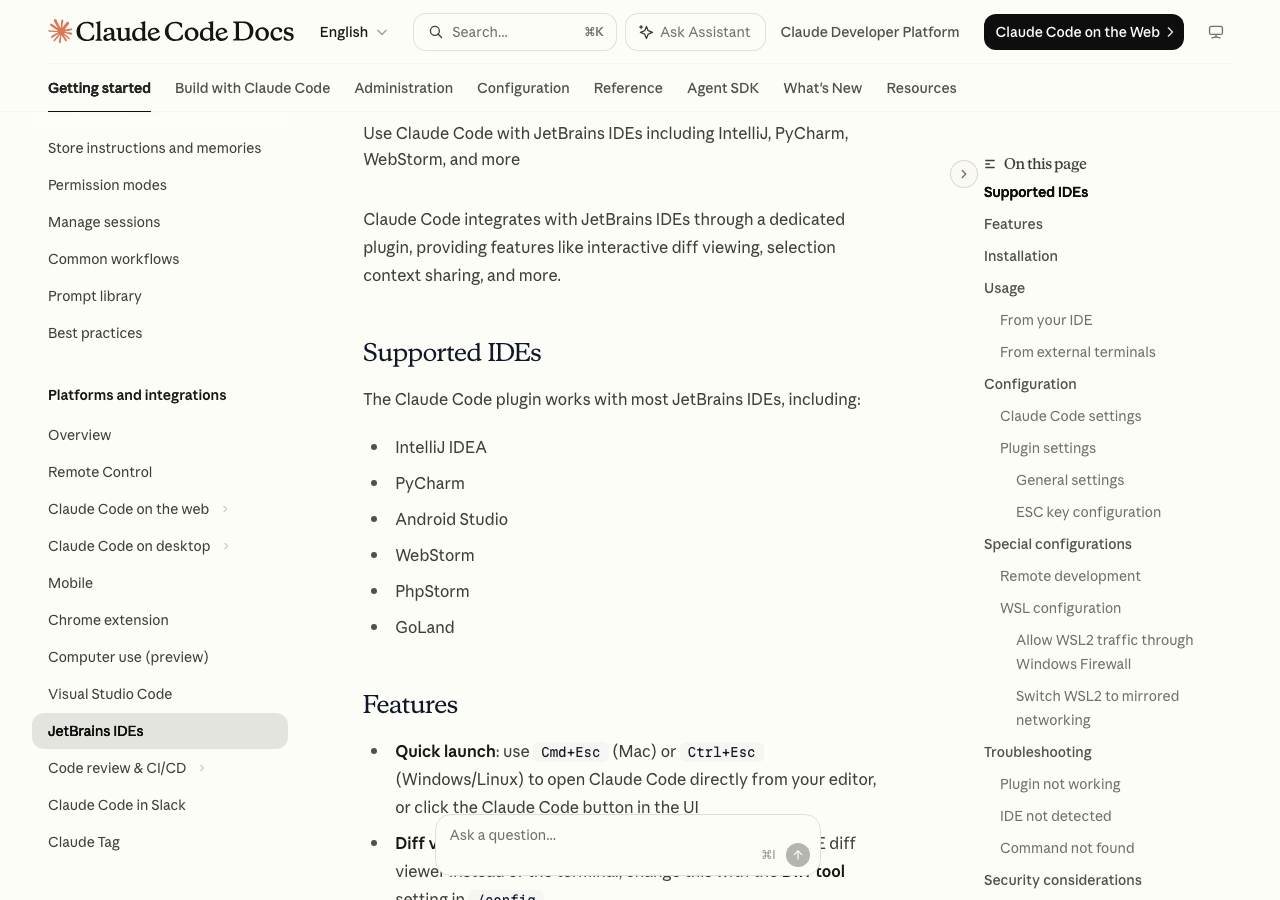
claude в интегрированном терминале IDE, поэтому CLI устанавливается отдельно. Источник: code.claude.com.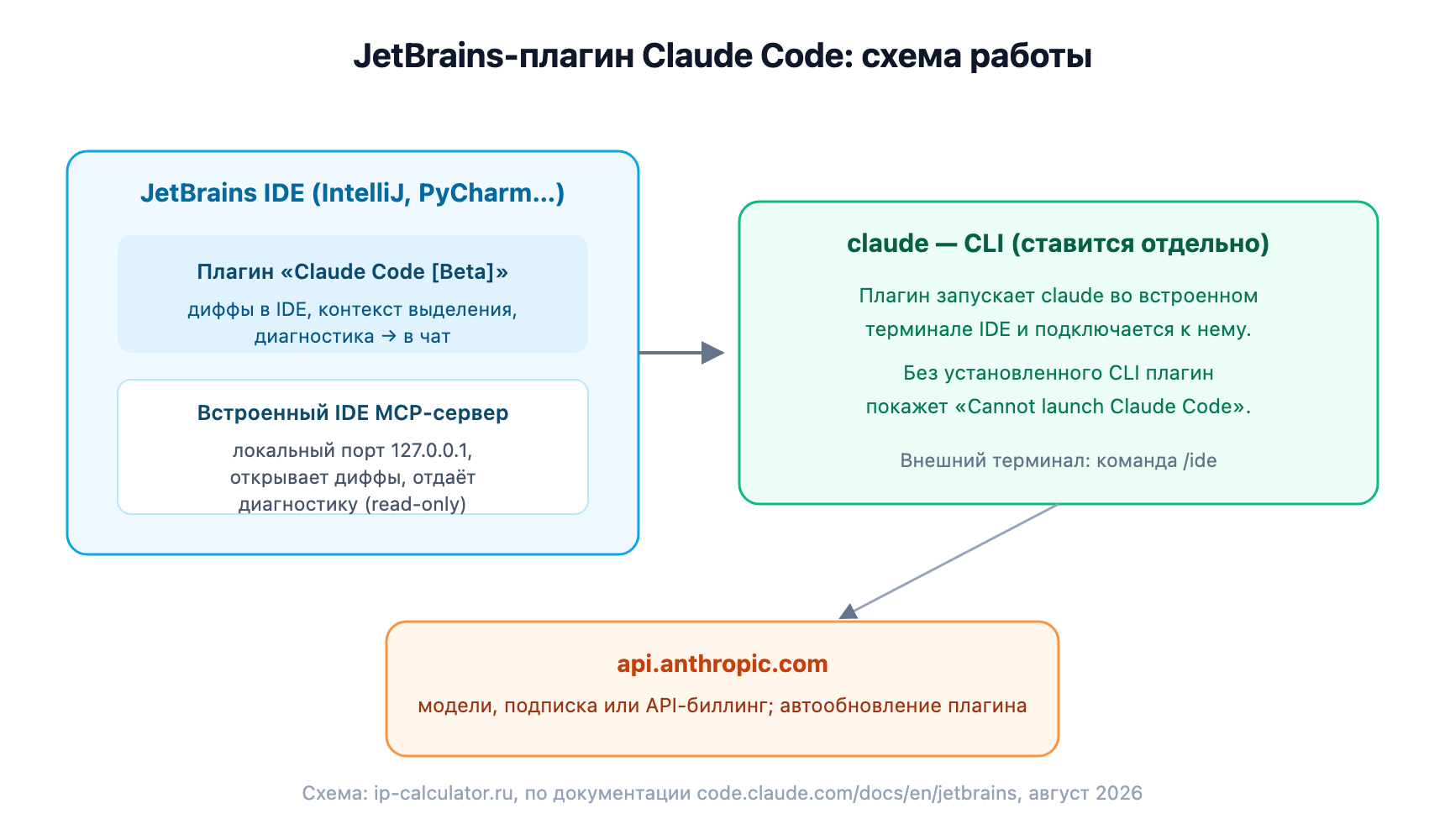
claude во встроенном терминале IDE и подключается к нему через локальный IDE MCP-сервер. CLI нужен отдельно. Авторская схема по документации.Что умеет плагин
- Быстрый запуск —
Cmd+Esc(macOS) /Ctrl+Esc(Windows/Linux) открывает Claude Code из любого места в IDE. - Диффы в штатном вьювере IDE. Правки агента открываются в нативном diff-вьювере JetBrains, а не текстом в терминале. Режим переключается в
/config→ Diff tool (auto или terminal). - Контекст выделения. Текущее выделение и открытый файл автоматически передаются агенту. Для чувствительных файлов можно прописать Read deny-правила, чтобы они не уходили в контекст (права доступа).
- Ссылки на файлы с диапазонами —
Cmd+Option+K/Ctrl+Alt+Kвставляет@src/auth.ts#L1-99. - Шаринг диагностики. После правки агента IDE присылает новые ошибки и предупреждения инспекции в переписку — агент видит, что его изменение сломало, и чинит сам (документация JetBrains).
Настройки плагина — в Settings → Tools → Claude Code [Beta]: там можно задать кастомную команду запуска (например, для WSL: wsl -d Ubuntu -- bash -lic "claude"), включить автообновления и галочку Option+Enter для многострочных промптов.
Внешний терминал
Работать можно и без запуска из интегрированного терминала IDE: команда /ide в любом внешнем терминале подключает текущую сессию Claude Code к IDE, и все фичи (диффы, контекст, диагностика) активируются. Если IDE запущена, но плагин не установлен, /ide установит его сам и попросит перезапустить IDE (документация JetBrains).
Нюансы
- WSL2. Плагин может не найти IDE из-за NAT-сети WSL2 и Windows Firewall. Лечится либо правилом фаервола для подсети WSL, либо mirrored networking в
.wslconfig(документация JetBrains). - Remote Development. В удалённой разработке JetBrains плагин ставится на удалённый хост (
Settings → Plugin (Host)), а не на локальную машину. - JetBrains-плагин не даёт агенту исполнять код. В отличие от VS Code-расширения (где есть выполнение ячеек Jupyter), IDE MCP-сервер JetBrains отдаёт модели только диагностику — read-only (документация JetBrains).
CLI vs IDE: что когда удобнее
Оба интерфейса используют один агент и одну историю сессий. Документация честно перечисляет, чего не хватает расширению VS Code по сравнению с CLI (таблица):
| Возможность | CLI | Расширение VS Code |
|---|---|---|
| Команды и скиллы | Все | Подмножество (см. / в панели) |
| Настройка MCP-серверов | Да | Частично: добавлять — из CLI, управлять — через /mcp |
| Чекпойнты | Да | Да |
Bash-шорткат ! |
Да | Нет |
| Tab-дополнение | Да | Нет |
Практические выводы из этой таблицы:
- Расширение удобнее, когда вы целый день в редакторе: правки видно в диффах, план — документ с комментариями, история и чекпойнты под рукой.
- CLI удобнее, когда нужен полный набор команд и скиллов, тонкая настройка MCP, bash-шорткаты или работа по SSH/в CI. Плюс CLI работает в любом редакторе и вообще без редактора.
- Гибрид — норма. Никто не мешает запустить расширение, а для специфических задач открыть встроенный терминал и ввести
claude. История сессий общая,claude --resumeпродолжает диалог из расширения.
Для полного цикла агентного кодинга — что агент делает с кодом, как планирует и проверяет — смотрите статью про агентный кодинг.
Как это меняет рабочий процесс: пример
Допустим, задача: «почини валидацию email в форме логина, добавь тесты». По шагам:
- Выделяете функцию валидации в
auth.ts, жмётеAlt+K— в промпт подставляется@auth.ts#12-30. - Пишете:
найди баг: пустой экран после ввода неверного пароля. Добавь тесты на валидацию email. - Claude читает файл, предлагает план. План открывается Markdown-документом — вы пишете комментарий «не трогай API-слой, чини только валидацию» и одобряете.
- В side-by-side диффе видите каждую правку до применения. Одна правка не нравится — правите её прямо в диффе и принимаете остальное.
- Claude запускает тесты во встроенном терминале; в JetBrains, если тест упал, диагностика ошибки сама попадёт в диалог.
Такой цикл «выделил → попросил → просмотрел дифф → принял» — главное отличие от «скопировал код из чата и вставил». Для командных проектов к этому добавляются правила в AGENTS.md, чтобы агент знал конвенции проекта.
Российские реалии: Claude Code в IDE из РФ
Тут работает всё то же, что и для остальных сервисов Anthropic — и честно, ничего хорошего:
- России нет в списке поддерживаемых стран ни для API, ни для Claude.ai (список стран). Доступ с российского IP блокируется на уровне geo-block — без VPN не откроется ни вход в расширение, ни маркетплейс с аккаунтом.
- Оплата. Российские карты Visa и Mastercard не принимаются. Работают карты зарубежных банков, UnionPay (не у всех эмитентов), криптовалюта через посредников или юрлицо в поддерживаемой стране (Казахстан, Турция, Армения, Грузия).
- Регистрация требует телефон для верификации; российские номера не принимаются — нужен номер из поддерживаемой страны.
- Баны. Аккаунты, зарегистрированные с российских IP или карт «не тех» стран, Anthropic может блокировать. Обходные схемы работают на свой страх и риск.
Русскоязычный опыт по Claude Code в IDE — точечный. Тема доступа к Claude из РФ в целом освещена:
- «Как использовать Claude в России в 2026» (Habr, июнь 2026) — geo-block на уровне API и веб-интерфейса, варианты оплаты и обхода.
- «Как стать вайбкодером» (spryt.ru, июль 2026) — практический опыт работы с кодинг-агентами из РФ; автор честно пишет, что путь «подписка через посредников + VPN + риск бана» — самый некомфортный, и советует начинать с бесплатных агентов.
Про именно VS Code-расширение или JetBrains-плагин из-под российского IP подробных разборов в рунете на момент публикации не нашлось — в основном это короткие упоминания в обзорах. Если у вас есть такой опыт (вход через VPN, оплата, стабильность), поделитесь в комментариях — дополним.
Альтернативы без VPN и зарубежных карт: open-source агент Cline работает прямо в VS Code из РФ, OpenCode — бесплатный CLI-агент. Общий срез вариантов — в статье «Лучший ИИ-агент для кодинга».
Честные ограничения
- Не бесплатно. Расширение и плагин сами по себе бесплатны, но для работы нужна платная подписка (Pro от $20/мес) или API-биллинг. Подробно о подписке vs API — в статье про Claude Code через API.
- Из РФ — только через VPN. Без вариантов: Россия не в списке поддерживаемых стран, вход в расширение без VPN недоступен.
- Команды не все. Расширение VS Code содержит подмножество команд CLI. За кастомными скиллами и полной настройкой MCP — в терминал.
- JetBrains-плагин требует CLI. Это не «одна кнопка в маркетплейсе»: без установленного
claudeплагин не запустится. - Beta. На момент публикации JetBrains-плагин носит статус Beta — интерфейс и поведение могут меняться.
- Auto mode не всемогущ. Классификатор блокирует необратимые действия (force-push, деплой, отправку данных наружу) — и иногда по делу, а иногда излишне. Границы настраиваются через правила autoMode (конфигурация auto mode).
- Требуется интернет. Локального режима нет — все запросы уходят на серверы Anthropic (или вашего провайдера). Полностью локальный вариант — Qwen3-Coder через Ollama.
Что в итоге
Интеграция Claude Code с IDE закрывает главную проблему терминального агента: результат работы становится видимым. Правки — в диффах, план — в документе с комментариями, ошибки — в диалоге, история и чекпойнты — под рукой. Расширение VS Code ставится одной кнопкой и бандлит CLI; плагин JetBrains требует отдельной установки CLI, но даёт те же диффы, контекст и диагностику.
CLI при этом никуда не девается: полный набор команд, bash-шорткаты и работа без редактора остаются за ним. Идеальная связка на практике — расширение для ежедневной работы + терминал для редких задач, с общей историей сессий между ними.
Дальше по теме: установка и настройка Claude Code, Claude Code через API и лимиты, что такое MCP и как подключить инструменты, AGENTS.md — файл конвенций для агента, сравнение ИИ-агентов для кодинга.
