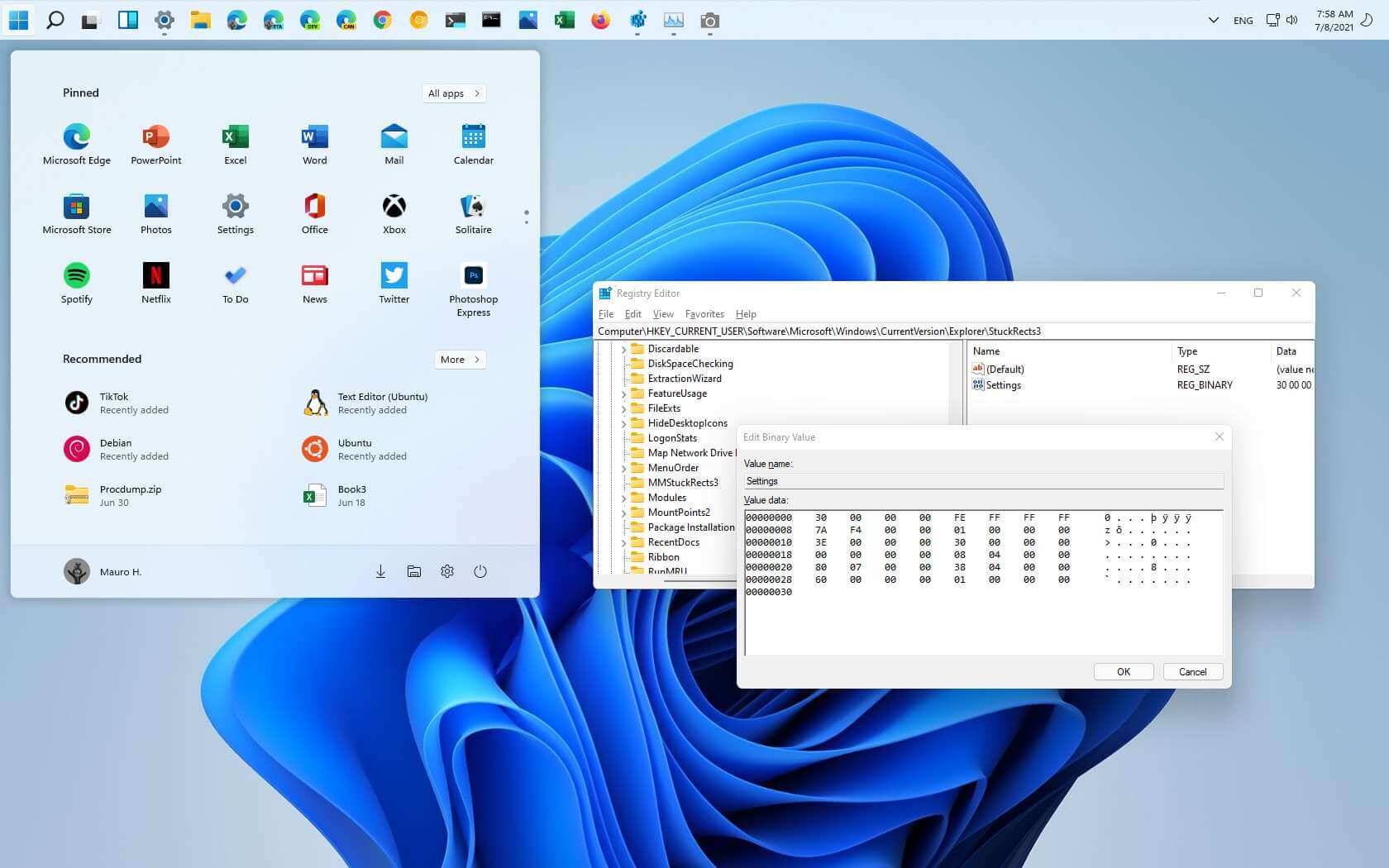
Windows 11 поставляется с обновленной версией панели задач, которая имеет выравнивание по центру для меню «Пуск» и кнопок приложений, переработанную область уведомлений, новые эффекты и анимацию и многое другое. Несмотря на то, что он вводит много долгожданных улучшений, он также удаляет некоторые устаревшие функции, такие как возможность изменять положение панели задач Windows 11.
Если вы относитесь к числу тех, кому нравится панель задач в другом месте, например, вверху, слева или справа, это все еще возможно. Единственное предостережение: вы можете выполнить эту задачу только путем редактирования реестра.
В этом руководстве вы узнаете, как изменить положение панели задач на любую из сторон экрана в Windows 11.
Изменить положение панели задач в Windows 11
Чтобы разместить панель задач вверху (слева, справа или внизу) экрана, выполните следующие действия:
Чтобы изменить положение панели задач, выполните следующие действия:
- Откройте Пуск в Windows 11.
- Найдите
regeditи щелкните верхний результат, чтобы открыть редактор реестра. - Просмотрите следующий путь:
HKEY_CURRENT_USER\Software\Microsoft\Windows\CurrentVersion\Explorer\StuckRects3
- Дважды щелкните двоичный ключ настроек .
- В разделе «Данные значения» во второй строке и шестом столбце щелкните значение 03, нажмите клавишу «Удалить» и замените значение на 01, чтобы расположить панель задач Windows 11 вверху экрана.
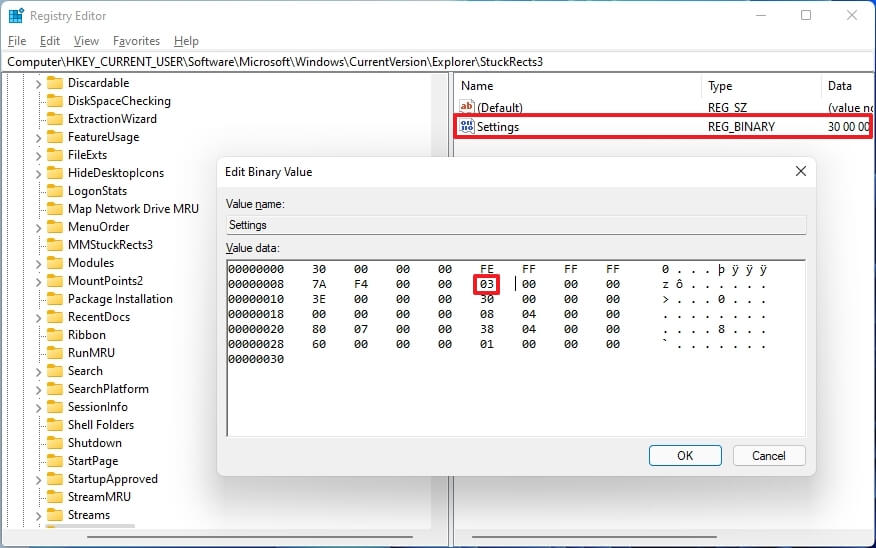
- Измените значение 03 на 02, чтобы расположить панель задач в правой части экрана.
- Измените значение 03 на 00, чтобы расположить панель задач в левой части экрана.
- Измените значение на 03, чтобы расположить панель задач внизу экрана.
- Щелкните кнопку ОК.
- Щелкните правой кнопкой мыши кнопку «Пуск» и выберите «Диспетчер задач».
- Щелкните вкладку «Процессы» .
- Выберите процесс Windows Explorer.
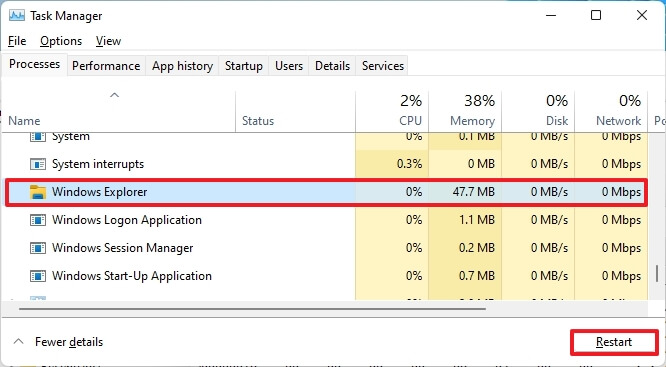
- Нажмите кнопку «Перезагрузить».
После того, как вы выполните эти шаги, панель задач Windows 11 будет в положении, которое вы настроили в двоичном ключе.
Хотя вы все еще можете изменить положение панели задач, эта функция не поддерживается в Windows 11, а это означает, что такое поведение может работать не так, как ожидалось.

Вот с какого фалического символа разрабы Вин 11 решили намертво прибить положение панели задач к низу рабочего стола?! И кто решил,,что функция изменения её расположения это устаревшая функция?! Я уже десятилетиями использую её с правой стороны и считаю это очень удобным! Предложенным способом удалось переместить панель вправо но пропала кнопка Пуск и не все гладко с отображение всего прочего функционала…впрочем как и предупреждал автор….Надеюсь здравый смысл у разработчика восторжествует и возможность перемещения вернут!
Постоянно использую панеь сверху двойную по высоте и реализация в Вин11 это нечто. При переносе меню вверх вспливающие миниатюры «отображаются» сверху за границами монитра. Пользоватся с таким гюком нерально. Скудный функционал связан с тем что в релиз викатели не доделанаю систему и многие фишки так никогда и не доделают, к сожелению.
Как же я согласна с предыдущими отзывами! Всегда ставила панель справа! Использовала уже наверное все возможные варианты из Интернета. НИЧЕГО не получилось!
Зла не хватает!
А ведь даже во встроенном помощнике почему-то есть инструкция по изменению расположения.
Всё, болше не катит!Заблокировали они реестр от изменений! При перезапуске всё опять по умолчанию….
Обсуждение закрыто.