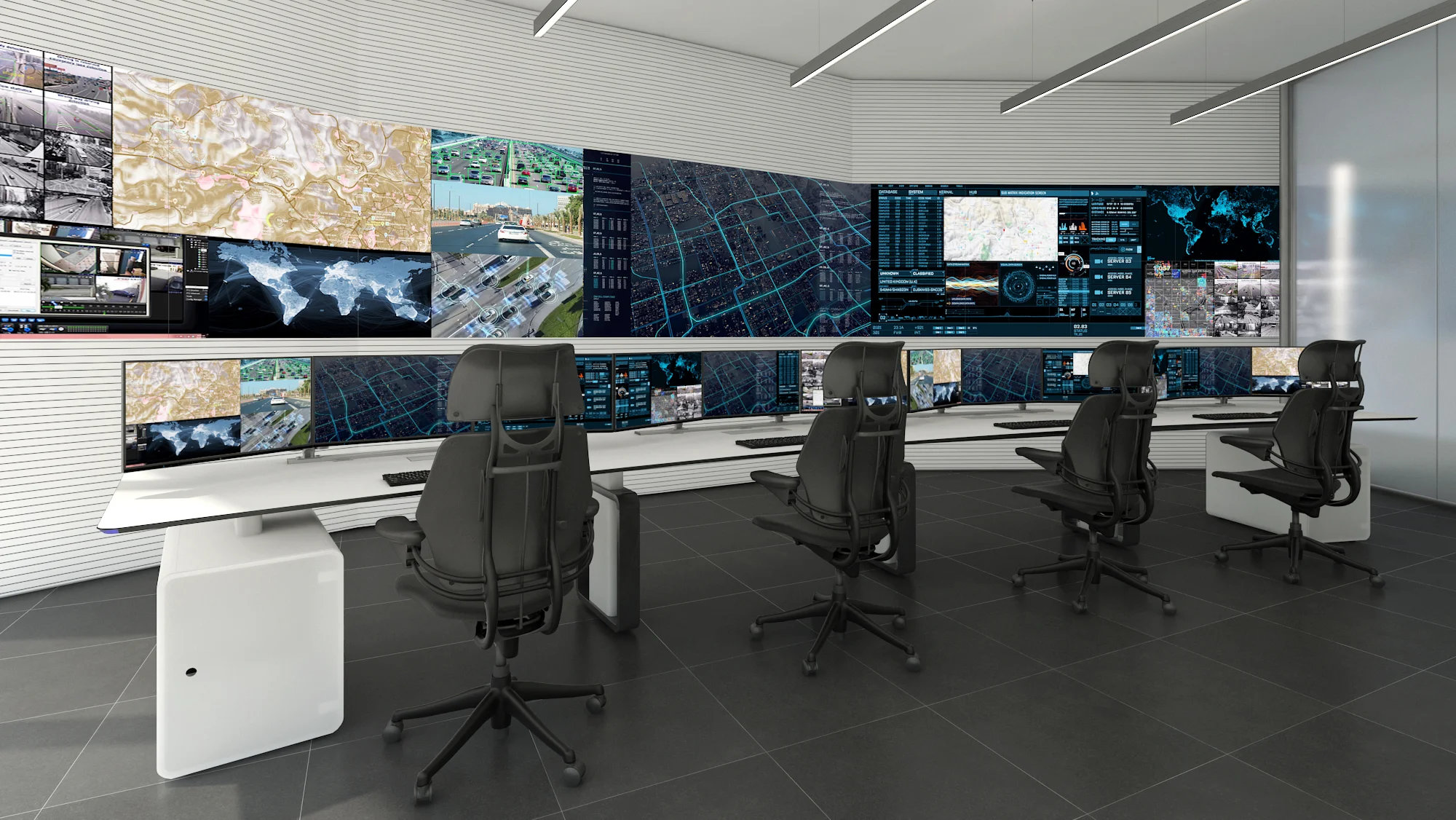
Видеостена — это мощный инструмент для презентаций, цифровой рекламы, мониторинга и развлечений. Но чтобы картинка была чёткой, яркой и обновлялась без задержек, одной хорошей техники недостаточно. Главное — правильно подключить её к сети.
Многие сталкиваются с одной и той же проблемой: дисплей видеостены работает, но периодически появляются рывки, рассинхронизация между экранами, тормоза или полное отключение. В 90% случаев причина кроется именно в сетевой инфраструктуре.
В этой статье мы разберём, как подключить видеостену так, чтобы она работала стабильно круглые сутки. Вы узнаете, какое оборудование потребуется, как правильно настроить роутер и коммутатор, какие настройки сети важны для видео и как избежать типичных ошибок, которые приводят к проблемам.
Материал будет полезен как тем, кто только собирает свою первую видеостену, так и специалистам, которые хотят довести уже существующую систему до идеала.
Подготовка оборудования и инфраструктуры
Прежде чем подключать видеостену, нужно тщательно подготовить всё необходимое. Хорошая подготовка избавит вас от большинства проблем в будущем и сэкономит кучу времени на отладку.
Начните с оценки масштаба проекта. Сколько экранов в вашей видеостене? Какое разрешение у каждого (Full HD, 4K)? Будет ли контент в реальном времени (видео 4K, камеры наблюдения) или это статичные изображения и слайды? От ответов на эти вопросы напрямую зависят требования к сети.
Что нужно проверить и подготовить заранее
- Пропускная способность. Для комфортной работы видеостены в 4K рекомендуется минимум 1 Гбит/с на каждый экран при использовании компрессии. Без компрессии или при работе с несколькими потоками лучше закладывать 10 Гбит/с.
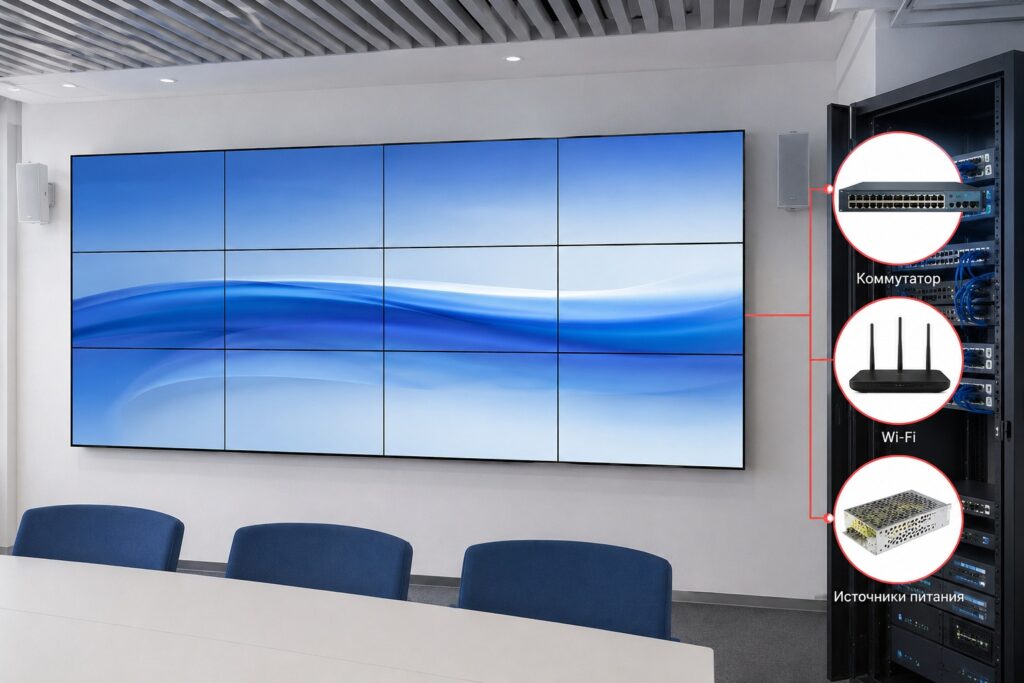
- Сетевые устройства. Обычный домашний роутер чаще всего не справится. Понадобится управляемый коммутатор с поддержкой Gigabit (лучше 2.5 или 10 Гбит) и функцией QoS.
- Кабельная система. Используйте кабель минимум Cat6. Для длинных дистанций (более 70–80 метров) или высокой нагрузки — Cat6a или оптика.
- Источник питания. Убедитесь, что на каждую панель и контроллер подаётся стабильное напряжение. Скачки и просадки часто становятся причиной перезагрузок.
Рекомендуемое оборудование
Для большинства проектов подойдёт следующий набор:
- Управляемый PoE-коммутатор (от 8 до 24 портов в зависимости от количества панелей)
- Сетевой видеоконтроллер видеостены (или встроенный в панели)
- Качественный роутер или L3-коммутатор для сегментации сети
- Патч-корды Cat6a экранированные
- Источник бесперебойного питания (ИБП) для критически важных узлов
Если видеостена будет работать в режиме 24/7 (реклама, диспетчерская, аэропорт), не экономьте на оборудовании. Лучше один раз вложиться в надёжные устройства, чем потом постоянно бороться с нестабильностью.
После того как всё оборудование собрано и проверено, можно переходить к непосредственному подключению.
Выбор и настройка сетевого оборудования
Сетевой коммутатор — это сердце вашей видеостены. От его качества и правильной настройки зависит, будет ли картинка идти плавно или с постоянными подвисаниями.
Какой коммутатор выбрать
Обычный офисный или домашний роутер с встроенным свитчем почти всегда плохой выбор. Для видеостены лучше взять отдельный управляемый коммутатор.
Ключевые характеристики, на которые стоит обратить внимание:
- Скорость портов — минимум 1 Гбит/с, лучше 2.5 Гбит/с или 10 Гбит/с на uplink-портах
- Поддержка PoE/PoE+ (если панели питаются по сети)
- Функция QoS (приоритизация трафика)
- Возможность настройки VLAN
- Достаточный запас по пропускной способности (backplane)
Хорошие варианты в среднем сегменте: TP-Link Omada, Cisco Small Business, MikroTik, Ubiquiti UniFi, Netgear Insight. Для серьёзных проектов (более 10–12 панелей) лучше смотреть в сторону Cisco или HPE.
Основные настройки коммутатора
После подключения оборудования настройте следующее:
- QoS. Задайте высокий приоритет трафику видеостены. Это особенно важно, если по той же сети идут другие устройства.
- VLAN. Выделите видеостену в отдельную виртуальную сеть. Так вы защитите её от лишнего трафика и повысите стабильность.
- Flow Control (802.3x). Включите, чтобы избежать потери пакетов при кратковременных пиках нагрузки.
- Jumbo Frames. Если ваша видеостена их поддерживает, включите размер кадра до 9000 байт — это снизит нагрузку на процессор.
Если у вас несколько коммутаторов, объединяйте их через uplink-порты 10 Гбит/с или оптику. Не создавайте кольца без включения STP/RSTP — иначе получите петлю и полный коллапс сети.
После базовой настройки обязательно сохраните конфигурацию и сделайте резервную копию. Это сильно упростит восстановление в случае сбоя.
Пошаговое подключение видеостены к сети
Когда всё оборудование готово, можно переходить к непосредственному подключению. Главное — делать всё последовательно и не торопиться.
- Подготовьте физическое размещение. Установите панели видеостены, закрепите их и подключите питание. Проверьте, чтобы все экраны были правильно соединены между собой (обычно через HDMI, DisplayPort или встроенные loop-through).
- Подключите сетевые кабели. Соедините каждую панель или видеоконтроллер с коммутатором с помощью патч-кордов Cat6/Cat6a. Старайтесь делать кабели разной длины минимальной — это снижает возможные помехи.
- Включите коммутатор и роутер. Дождитесь полной загрузки оборудования. Убедитесь, что на коммутаторе горят индикаторы связи на нужных портах.
- Назначьте IP-адреса.
- Лучше использовать статические адреса для всех панелей и контроллера видеостены.
- Рекомендуемый диапазон: 192.168.10.x или любой другой, не конфликтующий с основной сетью.
- Маска подсети — 255.255.255.0.
- Настройте видеоконтроллер. Зайдите в веб-интерфейс контроллера (обычно по его IP-адресу), укажите IP-адреса всех панелей, настройте разрешение, ориентацию и режим работы видеостены (например, 2×2, 3×3 и т.д.).
- Подайте тестовый сигнал. Запустите простое видео или демонстрационный контент с компьютера или медиаплеера. Проверьте, чтобы все экраны работали синхронно без разрывов и артефактов.
- Проверьте задержки и стабильность. Воспроизведите динамичный контент (быстрые движения, 4K видео) и понаблюдайте за результатом в течение 10–15 минут.
Если на каком-то этапе что-то пошло не так — не переходите дальше. Лучше сразу устранить проблему, чем потом искать причину в уже сложной системе.
Оптимизация параметров сети для максимальной стабильности
Простого подключения обычно недостаточно. Чтобы видеостена работала без рывков, рассинхронизации и внезапных отключений даже при высокой нагрузке, сеть нужно правильно оптимизировать.
Приоритизация трафика (QoS)
Это один из самых важных пунктов. Видеотрафик должен иметь высший приоритет в сети.
Настройте QoS на коммутаторе и роутере так, чтобы пакеты видеостены обрабатывались в первую очередь. Укажите правила по IP-адресам панелей или по типу трафика (например, RTP, RTSP, UDP). Это особенно критично, если по той же сети работают компьютеры, камеры или сотрудники.
Jumbo Frames и MTU
Увеличение размера пакета существенно снижает нагрузку на процессоры панелей и контроллера.
Включите Jumbo Frames (обычно 9000 байт) на коммутаторе и на всех подключённых устройствах видеостены. Не забудьте изменить MTU на компьютере-источнике сигнала, иначе эффект будет обратным.
Сегментация сети
Выделите видеостену в отдельный VLAN. Это защищает её от «шумного» трафика основной сети и упрощает управление.
Рекомендации:
- Отдельная подсеть для видеостены
- Запретить ненужный multicast-трафик
- Ограничить broadcast-штормы
- Отключить ненужные протоколы (LLDP, если не используются)
Дополнительные важные настройки
- Отключите энергосбережение на портах коммутатора (Green Ethernet, EEE) — они могут вызывать микрозадержки.
- Обновите прошивку всего оборудования до последней стабильной версии.
- Если используете Wi-Fi — лучше отказаться. Для видеостены проводное подключение почти всегда надёжнее.
- Настройте мониторинг: используйте простые инструменты вроде PRTG, Zabbix или даже встроенный мониторинг коммутатора, чтобы видеть загрузку портов в реальном времени.
После внесения всех изменений обязательно протестируйте систему под максимальной нагрузкой в течение нескольких часов. Так вы сразу увидите слабые места и сможете их устранить до запуска в постоянную эксплуатацию.
Устранение неисправностей и проверка работы
Даже при правильной настройке иногда возникают проблемы. Важно быстро понять, где именно кроется причина, и устранить её.
Самые частые проблемы и решения
- Нет изображения на одной или нескольких панелях. Проверьте подключение кабеля, индикаторы на коммутаторе и правильность IP-адреса. Перезагрузите панель и порт коммутатора.
- Рывки, подёргивания или рассинхронизация экранов. Чаще всего виноват недостаток пропускной способности или неправильный QoS. Проверьте загрузку портов на коммутаторе и включите/настройте приоритизацию.
- Периодические отключения. Проверьте температуру оборудования, качество питания и настройки энергосбережения на коммутаторе (отключите Green Ethernet).
- Высокая задержка (лаг). Уменьшите MTU, отключите ненужные сервисы в сети или перейдите на Jumbo Frames. Также помогает переход на выделенную подсеть.
- Артефакты и искажения изображения. Проверьте качество кабелей и длину линий. При дистанции более 70 метров используйте оптику или более качественный кабель.
Как правильно проверить систему
После настройки проведите комплексную проверку:
- Запустите 4K-видео с быстрым движением и проверьте все экраны в течение 30–60 минут.
- Протестируйте систему при максимальной нагрузке (одновременная трансляция нескольких источников).
- Проверьте работу в разное время суток, особенно когда в сети много других устройств.
- Используйте инструменты мониторинга: ping с большим размером пакетов и постоянным интервалом, утилиту iperf для измерения реальной пропускной способности.
Если видеостена работает стабильно в течение 3–4 часов под нагрузкой — с большой вероятностью она будет работать надёжно и дальше.
Рекомендуем вести журнал настроек и регулярно обновлять прошивки оборудования. Это поможет быстро восстановить работу в случае сбоя.
