
В Windows 11 управление видимостью значка безопасности Windows — это не только вопрос личных предпочтений, но и важнейший аспект поддержания бесперебойной и безопасной компьютерной среды. Значок «Безопасность Windows» служит доступом к основным функциям безопасности, обеспечивая быстрый доступ к антивирусу, брандмауэру и другим мерам защиты. В этом руководстве мы рассмотрим шаги, которые помогут легко добавить или удалить значок безопасности Windows в Windows 11, что позволит вам настроить рабочий стол в соответствии с вашими предпочтениями и гарантировать, что доступ к жизненно важным инструментам безопасности идеально соответствует вашему рабочему процессу.
Добавить/удалить значок безопасности Windows в Windows 11
Добавление или удаление значка безопасности Windows в Windows 11 сводится к личным предпочтениям и оптимизации рабочего процесса:
Причины добавить:
- Быстрый безопасный доступ: легкий доступ к основным инструментам безопасности.
- Визуальное напоминание: будьте бдительны благодаря постоянному визуальному сигналу безопасности.
- Эффективные проверки статуса: обновления статуса безопасности одним щелчком мыши для принятия превентивных мер.
Причины удаления:
- Чистота рабочего стола: выберите свободный, минималистичный рабочий стол.
- Альтернативные инструменты безопасности: используйте другие решения безопасности без дублирования.
- Индивидуальный рабочий процесс: настройте свой рабочий стол для персонализированной и эффективной работы.
Ниже приведены четыре простых способа добавить или удалить значок безопасности Windows в Windows 11:
Способ 1. Добавьте или удалите значок безопасности Windows в Windows 11 с помощью редактора локальной групповой политики.
1. Нажмите клавиши Windows+R. Введите «gpedit.msc» и нажмите «ОК».
2. Перейдите по следующему пути:
Конфигурация компьютера > Административные шаблоны > Безопасность Windows > Систейр.
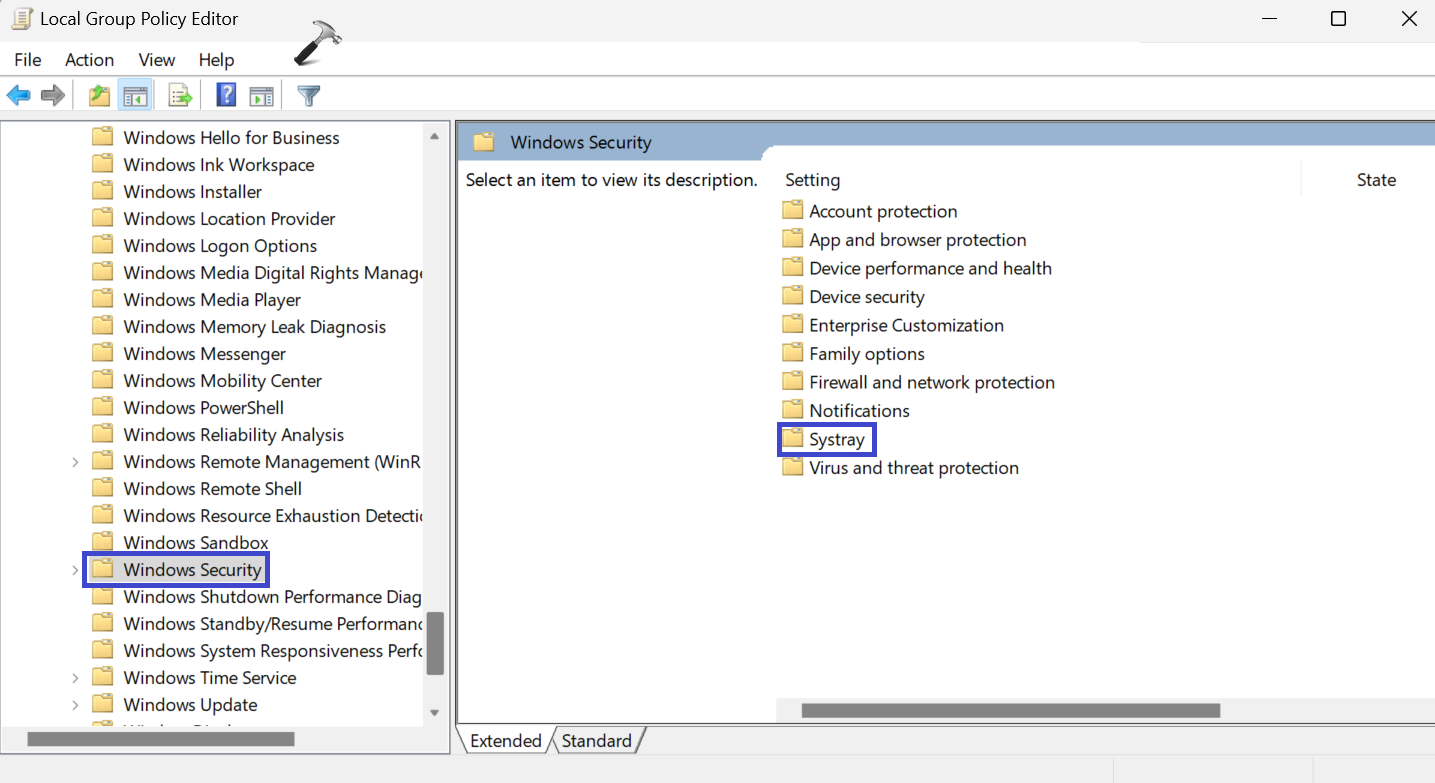
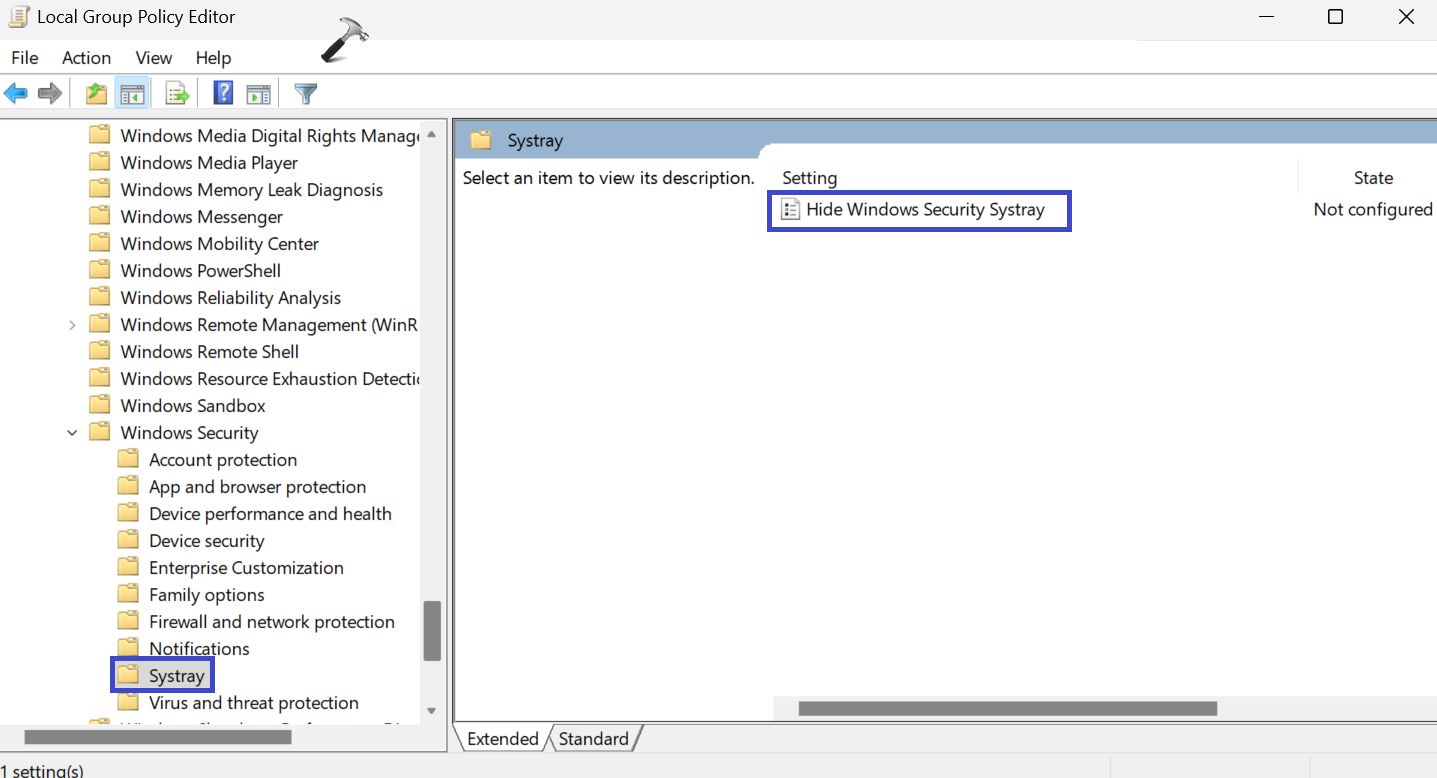
3. Теперь дважды щелкните параметр «Скрыть системную панель безопасности Windows».
4. Появится диалоговое окно. Выберите «Не настроено», чтобы добавить значок безопасности Windows.
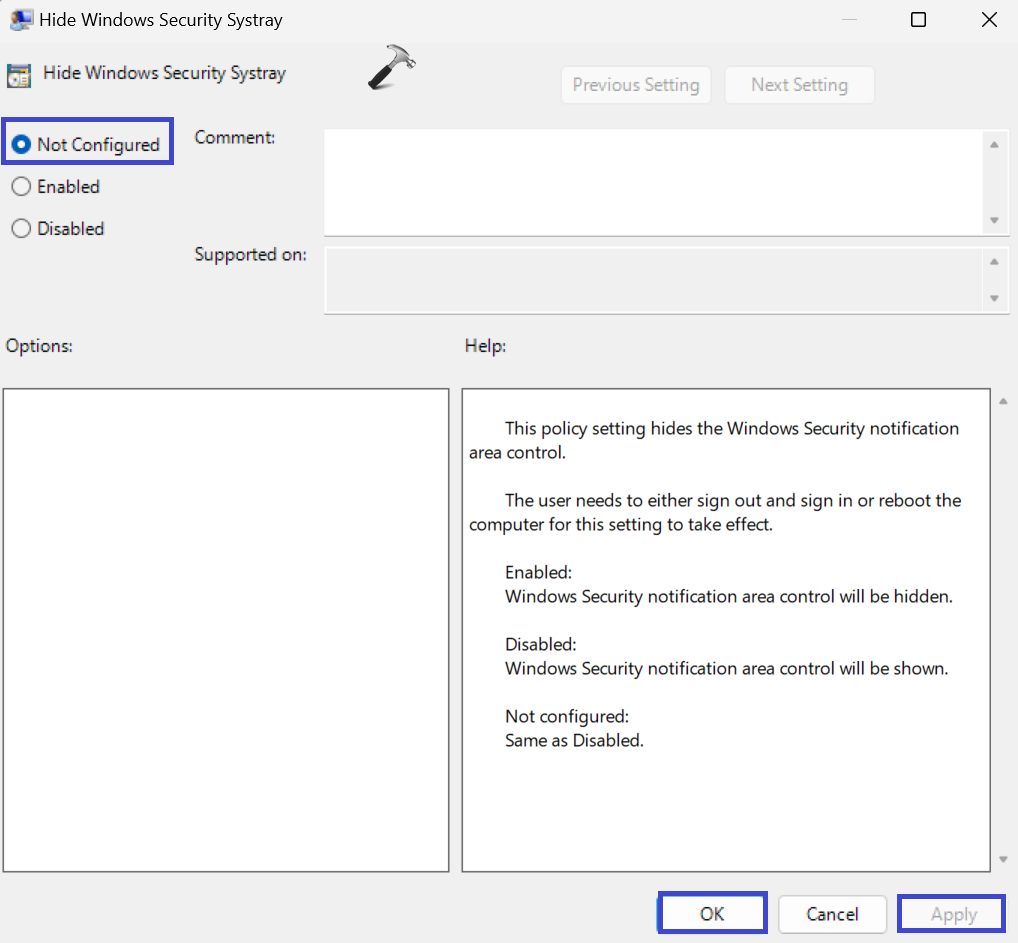
Чтобы отключить значок безопасности Windows для всех пользователей, выберите «Включено».
5. Нажмите «ОК», а затем «Применить».
6. Закройте все окна редактора локальной групповой политики и перезагрузите компьютер, чтобы сохранить изменения.
Способ 2. Добавьте или удалите значок безопасности Windows в Windows 11 с помощью редактора реестра.
1. Нажмите клавиши Windows+R. Введите «regedit» и нажмите «ОК».
2. Перейдите по следующему пути:
HKEY_LOCAL_MACHINE\SOFTWARE\Policies\Microsoft\Windows Defender Security Center
3. Сначала вам необходимо создать раздел реестра с именем «Systray».
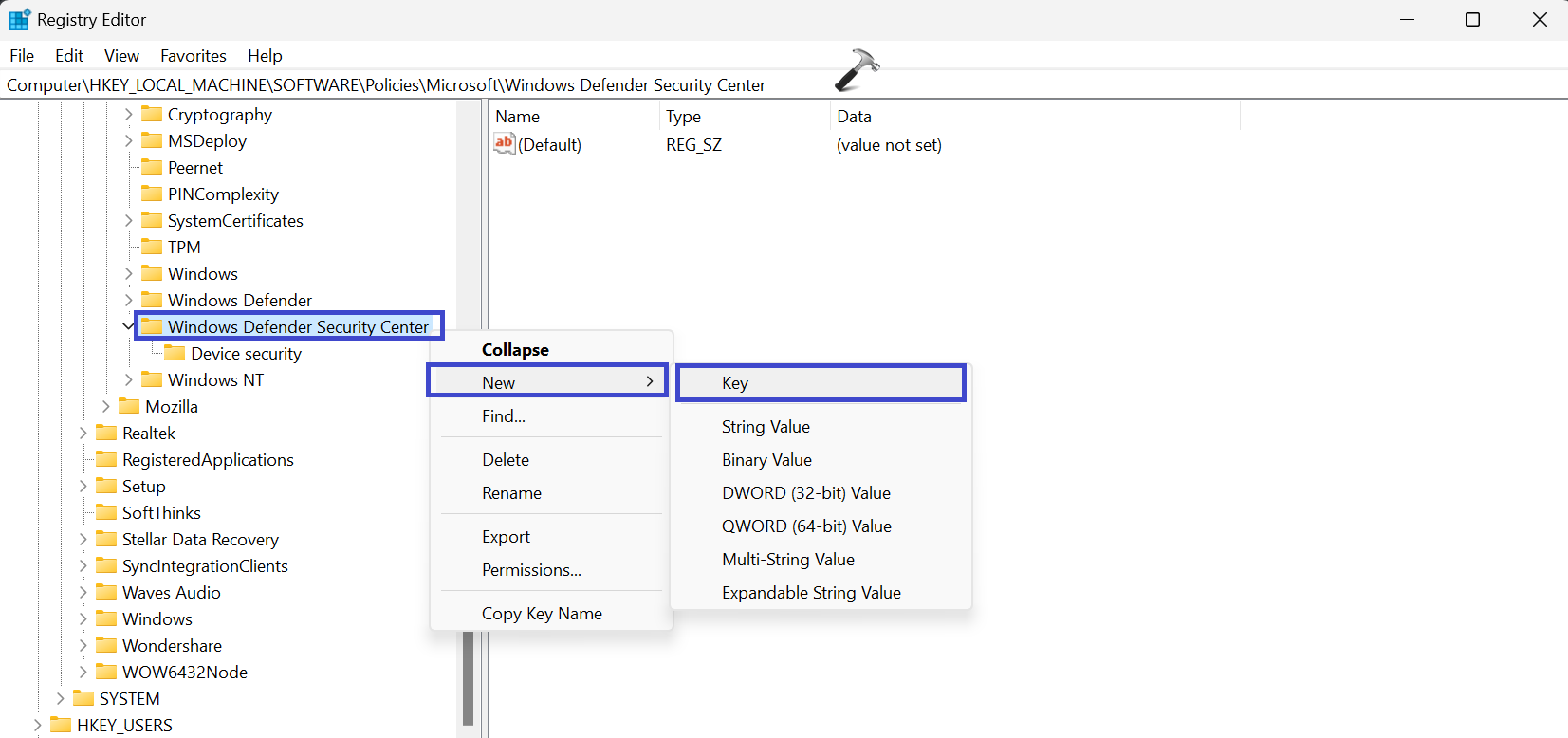
Чтобы создать ключ реестра, щелкните правой кнопкой мыши «Центр безопасности Защитника Windows» и выберите «Новый => Ключ».
Введите «Systray» и нажмите Enter.
4. Теперь вам нужно создать ключевое слово реестра с именем «HideSystray».
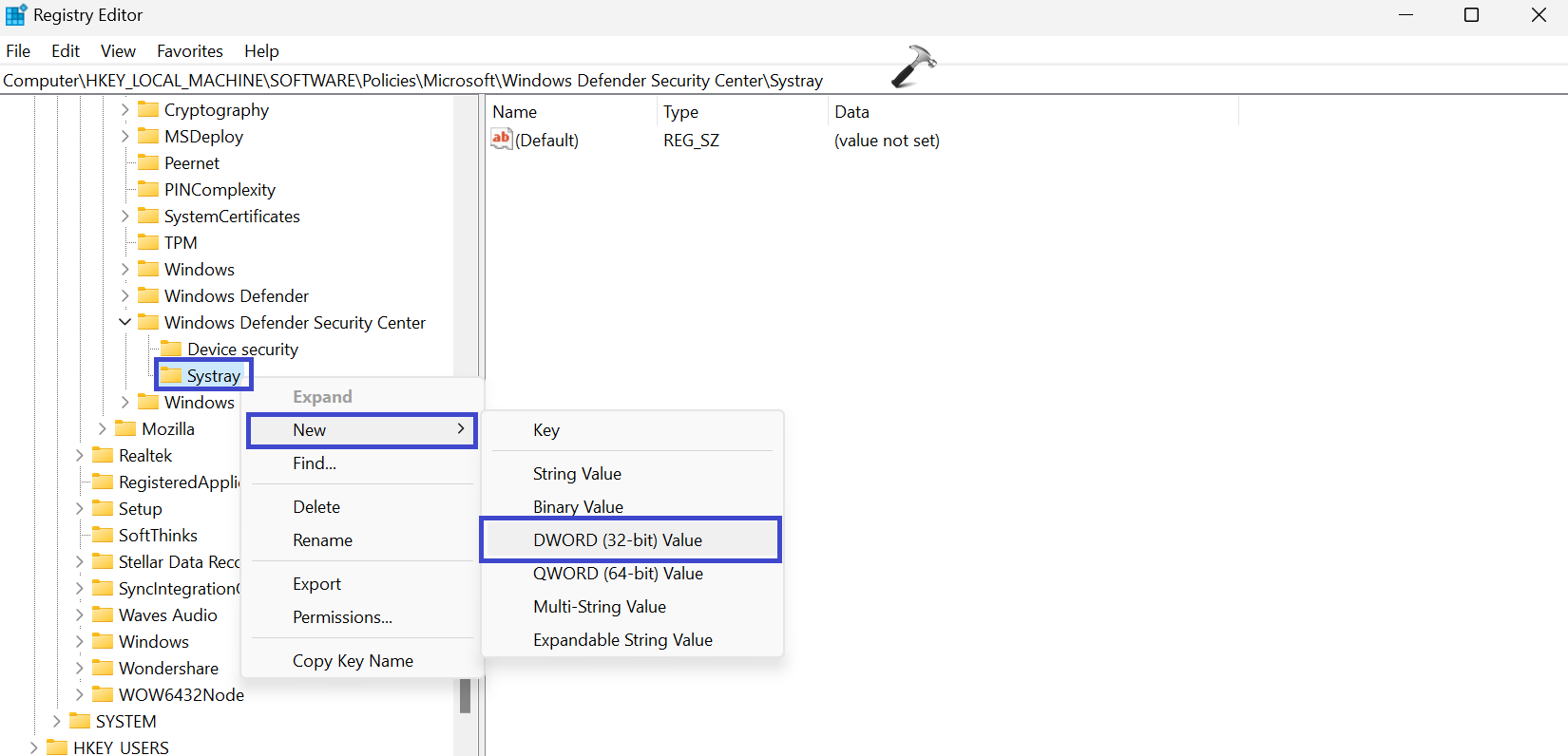
Чтобы создать ключевое слово реестра, щелкните правой кнопкой мыши «Systray» и выберите «New => DWORD (32-bit) value».
Введите «HideSystray» и нажмите Enter.
5. Дважды щелкните «HideSystray» и установите значение 1, чтобы отключить значок уведомления безопасности Windows для всех пользователей.
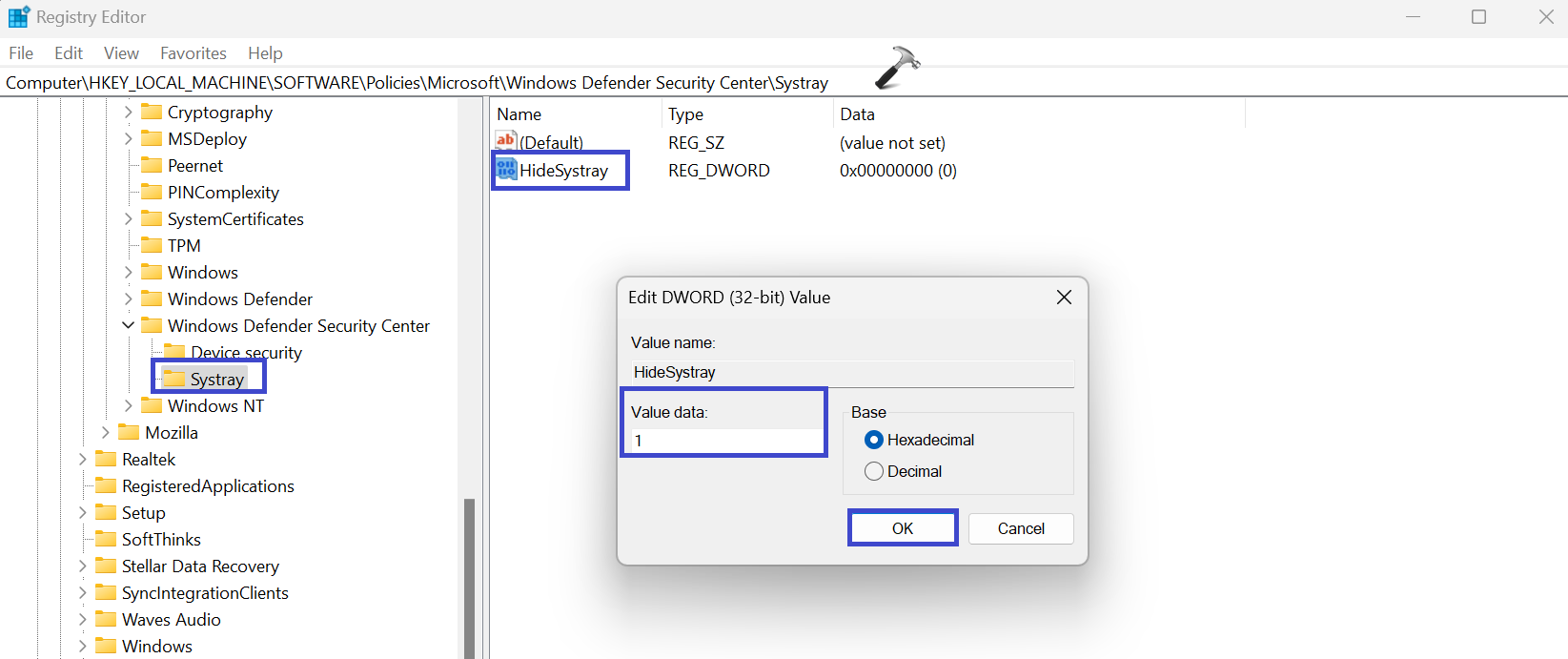
6. Закройте все окна редактора реестра и перезагрузите компьютер, чтобы сохранить изменения.
Способ 3. Добавление или удаление с помощью запускаемых приложений
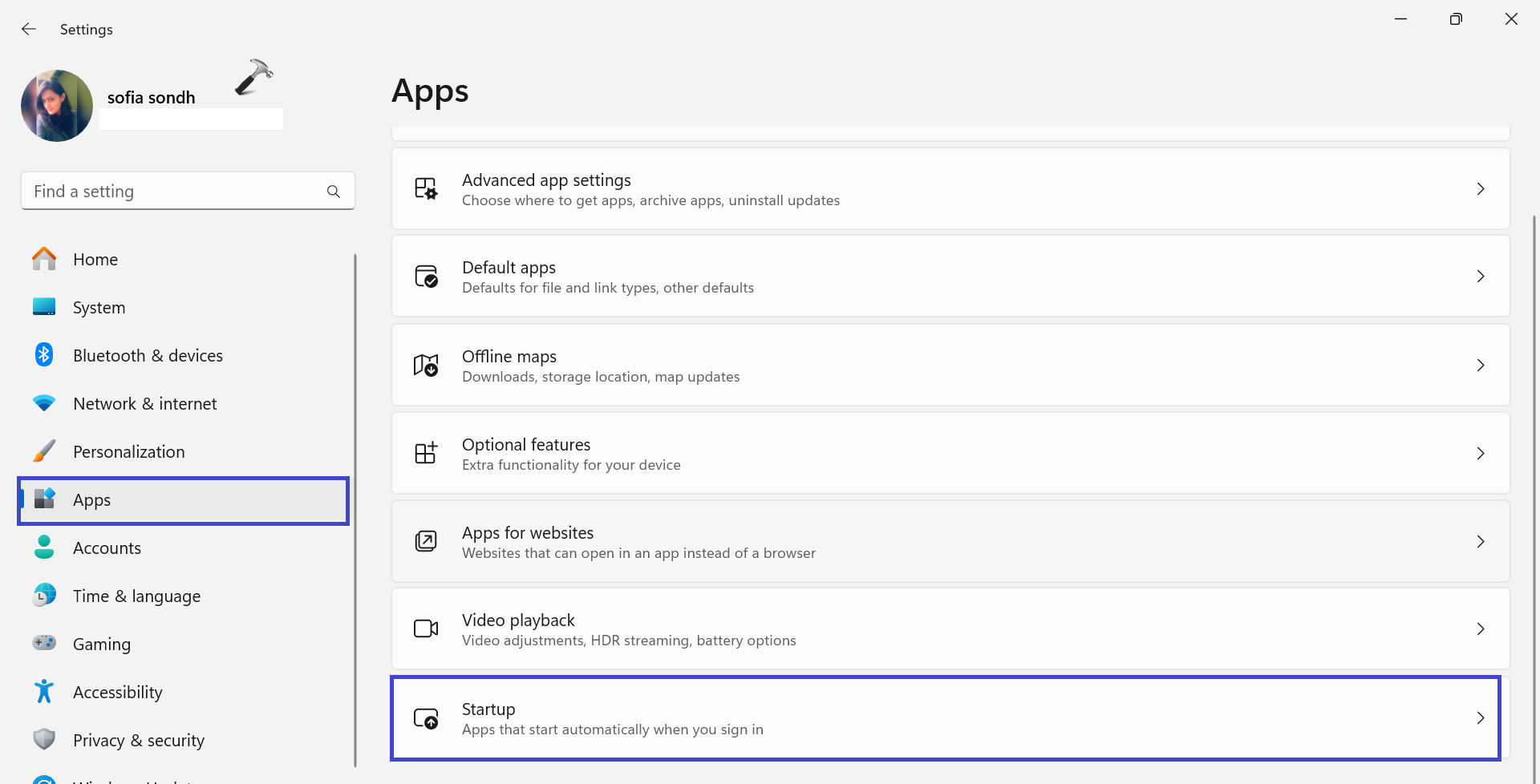
1. Откройте приложение «Настройки» и перейдите в «Приложения».
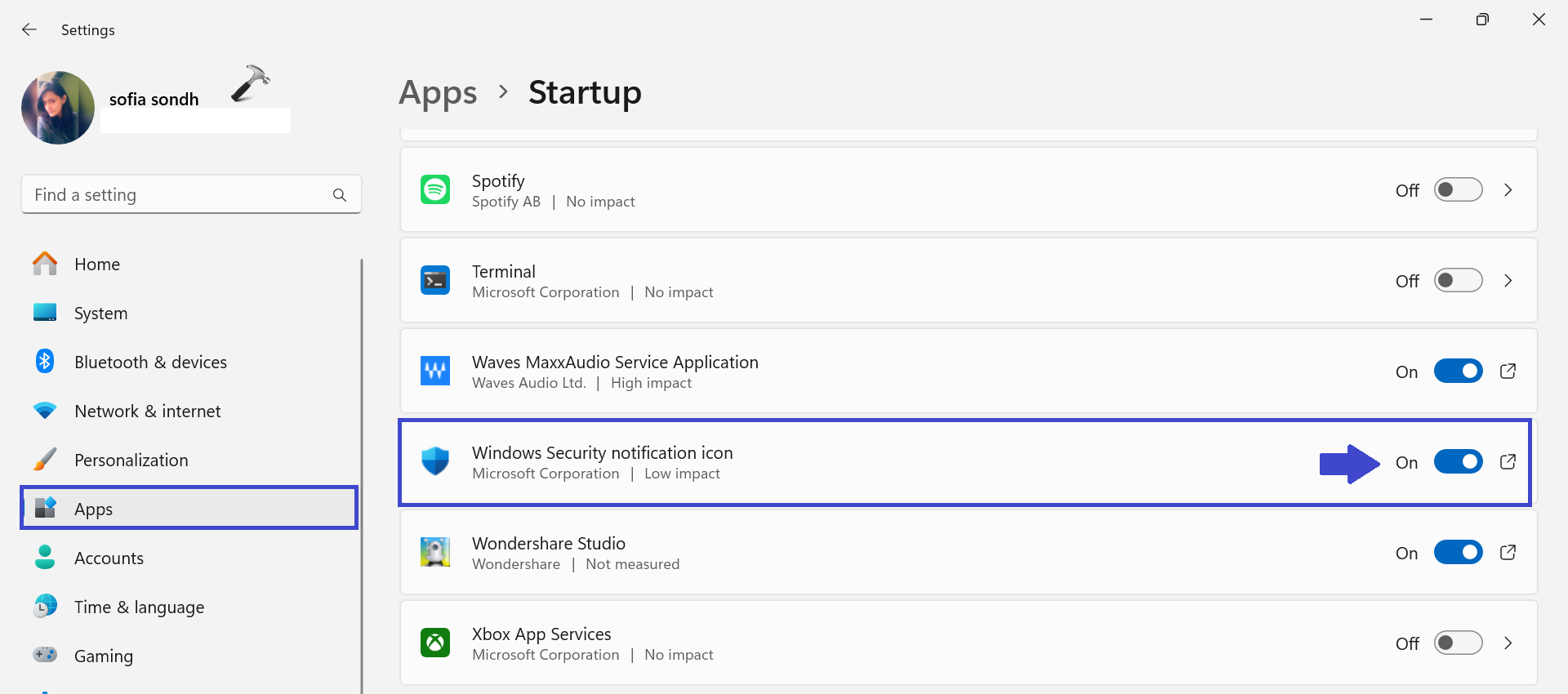
2. После этого нажмите «Запуск» на правой панели.
3. Включите переключатель «Значок уведомления безопасности Windows», чтобы добавить его, иначе выключите переключатель, чтобы удалить его.
Способ 4: добавить или удалить с помощью приложения «Настройки»
1. Откройте приложение «Настройки» и перейдите в «Персонализация».
2. Теперь нажмите «Панель задач».
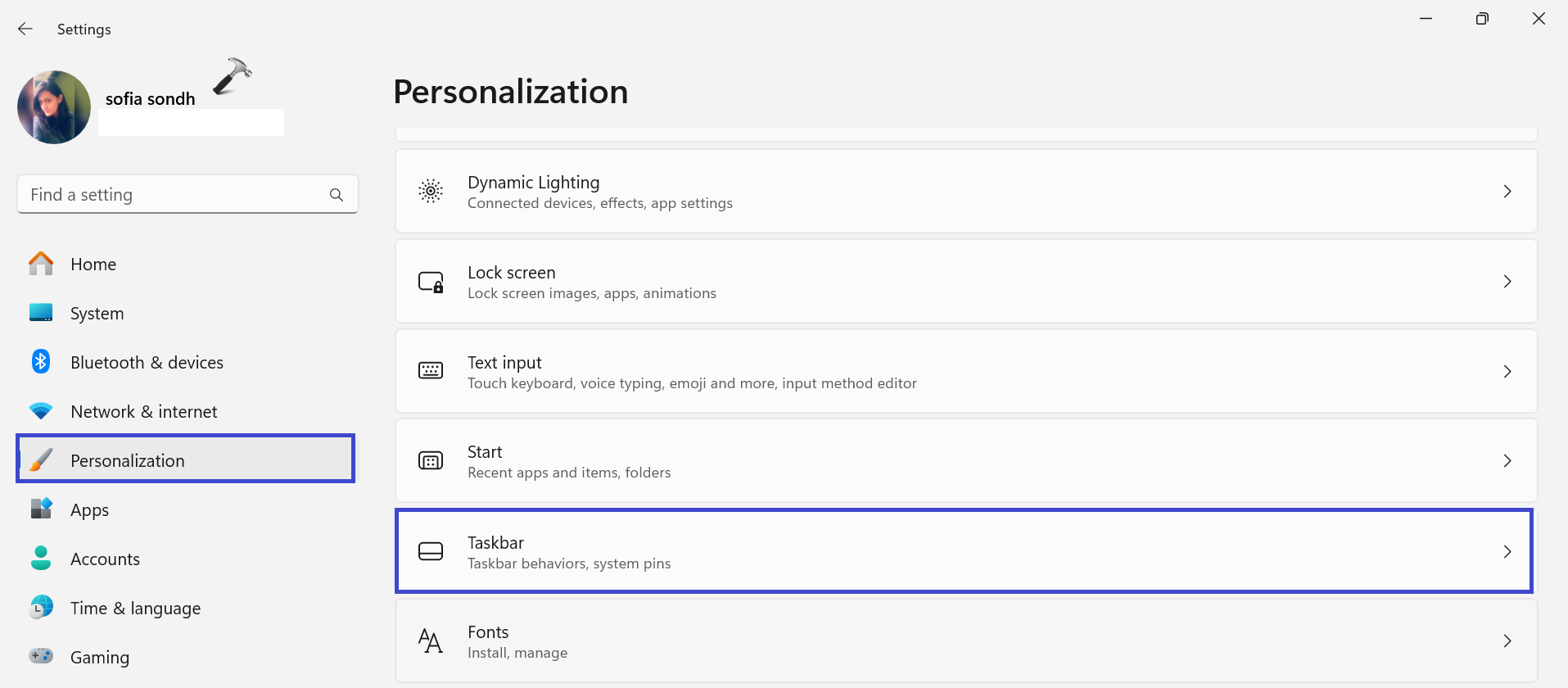
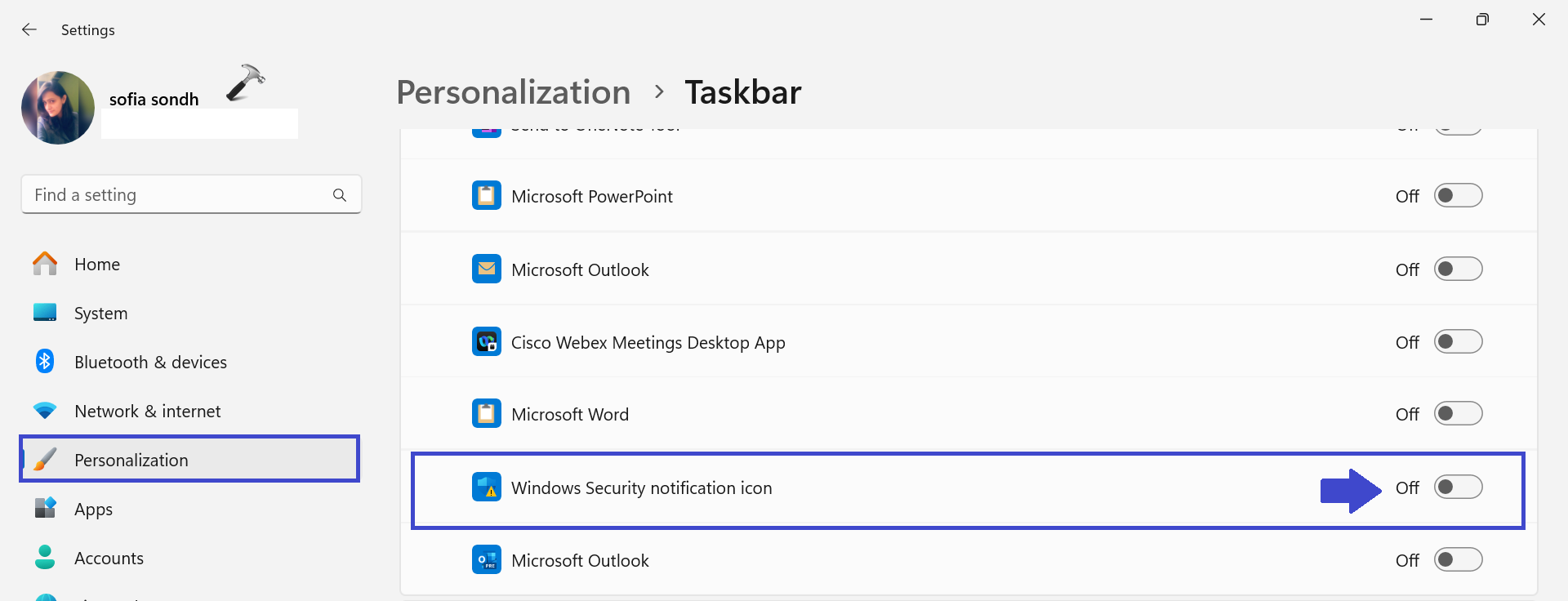
3. Разверните «Другие значки на панели задач».

4. После этого включите опцию «Значок уведомления безопасности Windows», чтобы добавить значок безопасности Windows, и отключите его, чтобы удалить.
Вот и все!

Пишите на русском, винда на английском, а я тупая как пробка и смотрю только на картинки, мне лень читать. Жду инструкцию в картинках на русском языке в тг w3bpirate
Нам тоже лень, простите-извините. 💔 Не переключайтесь, оставайтесь с нами!
Обсуждение закрыто.