Перейти к содержимому

Как разделить экран в Microsoft Edge

Microsoft Edge представил новую функцию под названием «Вкладки разделенного экрана», которая позволяет просматривать две веб-страницы рядом в одном окне браузера. Это может быть очень полезно для различных задач, таких как сравнение цен, исследование темы или… 

Как изменить, кто может видеть ваш статус «Последний раз был в сети» в Telegram в Windows 11

Изменение статуса «Последний раз был в сети» в приложении Telegram может оказаться полезным, если вы хотите сохранить конфиденциальность и ограничить круг лиц, которые могут видеть вашу активность в приложении. По умолчанию любой, у кого есть ваш номер телефона, может видеть, когда вы в последний раз были активны в Telegram и находитесь ли вы сейчас в сети.

Однако вы можете изменить этот параметр, чтобы статус вашей активности был виден только вашим контактам или полностью скрыл его от всех. Это может быть особенно полезно, если вы не хотите, чтобы определенные люди знали, когда вы доступны, или если вы не хотите, чтобы вас беспокоили нежелательные сообщения.

Как включить или выключить «Рингтон» в WhatsApp

В этой статье объясняется, как включить или отключить «Рингтон» для звонков в WhatsApp на мобильных устройствах.

WhatsApp — популярное кроссплатформенное приложение для обмена сообщениями, которое позволяет пользователям отправлять текстовые и голосовые сообщения, совершать голосовые и видеозвонки, обмениваться файлами и многое другое.

Вы можете включить или выключить «Рингтон» при использовании мобильной версии WhatsApp.

Если вы выключите рингтон, ваш телефон не будет звонить, когда вам позвонят в WhatsApp. Это может быть полезно, если вы не хотите, чтобы вас отвлекали звонки, но все же хотите получать сообщения.

С другой стороны, включение рингтона означает, что ваш телефон будет звонить, когда вам позвонят в WhatsApp. Это может быть полезно, если вы хотите получать уведомления о входящих вызовах, даже если вы не используете свой телефон активно.

Как изменить «Кто может видеть мой номер телефона» в Telegram

Telegram — это кроссплатформенное приложение для обмена мгновенными сообщениями, ориентированное на скорость и безопасность. Оно позволяет пользователям отправлять текстовые и голосовые сообщения, совершать голосовые и видеозвонки, а также обмениваться фотографиями и видео с помощью сквозного шифрования, чтобы обеспечить конфиденциальность и безопасность пользователей.

Пользователи также могут настроить параметры «Кто может видеть мой номер телефона» в приложении Telegram в Windows. Возможные варианты: [ Все ], [ Мои контакты ] и [ Никто ].

Могут быть разные причины, по которым кто-то может захотеть изменить настройку «Кто может видеть мой номер телефона» в Telegram. Например, если вы предпочитаете, чтобы ваш номер телефона оставался конфиденциальным, вы можете изменить настройку на «Никто», что означает, что ваш номер телефона не будет виден в Telegram.

С другой стороны, если вы хотите, чтобы ваши контакты могли видеть ваш номер телефона, вы можете установить опцию «Мои контакты». Все зависит от ваших личных предпочтений и вопросов конфиденциальности.

Как изменить, кто может добавлять вас в группы и каналы в Telegram в Windows 11

Telegram — это кроссплатформенное приложение для обмена мгновенными сообщениями, ориентированное на скорость и безопасность. Оно позволяет пользователям отправлять текстовые и голосовые сообщения, совершать голосовые и видеозвонки, а также обмениваться фотографиями и видео с помощью сквозного шифрования, чтобы обеспечить конфиденциальность и безопасность пользователей.

Когда вы используете Telegram в Windows, вы можете контролировать, кто может добавлять вас в группы и каналы. Многие настройки Telegram будут применяться на всех устройствах, включая мобильные.

Изменение того, кто может добавлять вас в группы и каналы в Telegram, может помочь предотвратить нежелательные сообщения и спам. По умолчанию любой может добавить вас в группу или канал в Telegram, но вы можете изменить этот параметр, чтобы разрешить добавление вас только вашим контактам или потребовать сначала отправить ссылку для приглашения.

Это дает вам больше контроля над тем, кто может включать вас в групповые беседы, и помогает сделать вашу работу с Telegram более организованной и целенаправленной.

Как включить или выключить «Отправить с помощью Enter» в Telegram

Telegram — это кроссплатформенное приложение для обмена мгновенными сообщениями, ориентированное на скорость и безопасность. Оно позволяет пользователям отправлять текстовые и голосовые сообщения, совершать голосовые и видеозвонки, а также обмениваться фотографиями и видео с помощью сквозного шифрования, чтобы обеспечить конфиденциальность и безопасность пользователей.

Опция «Отправить с помощью Enter» включена, когда вы используете Telegram в Windows. Это позволяет отправлять сообщения, просто нажав клавишу ввода. Другой способ отправки сообщений — использование CTRL+Enter.

Включение или выключение «Отправить с помощью Enter» в Telegram в Windows может быть полезно для пользователей, которые предпочитают другой метод отправки сообщений. Например, некоторым пользователям может быть проще использовать другое сочетание клавиш, например CTRL+Enter, для отправки сообщений вместо нажатия клавиши ввода.

Кроме того, отключение «Отправить с помощью Enter» может помочь предотвратить случайную отправку сообщений до их завершения. Это все вопрос личных предпочтений и того, что лучше всего подходит каждому пользователю.

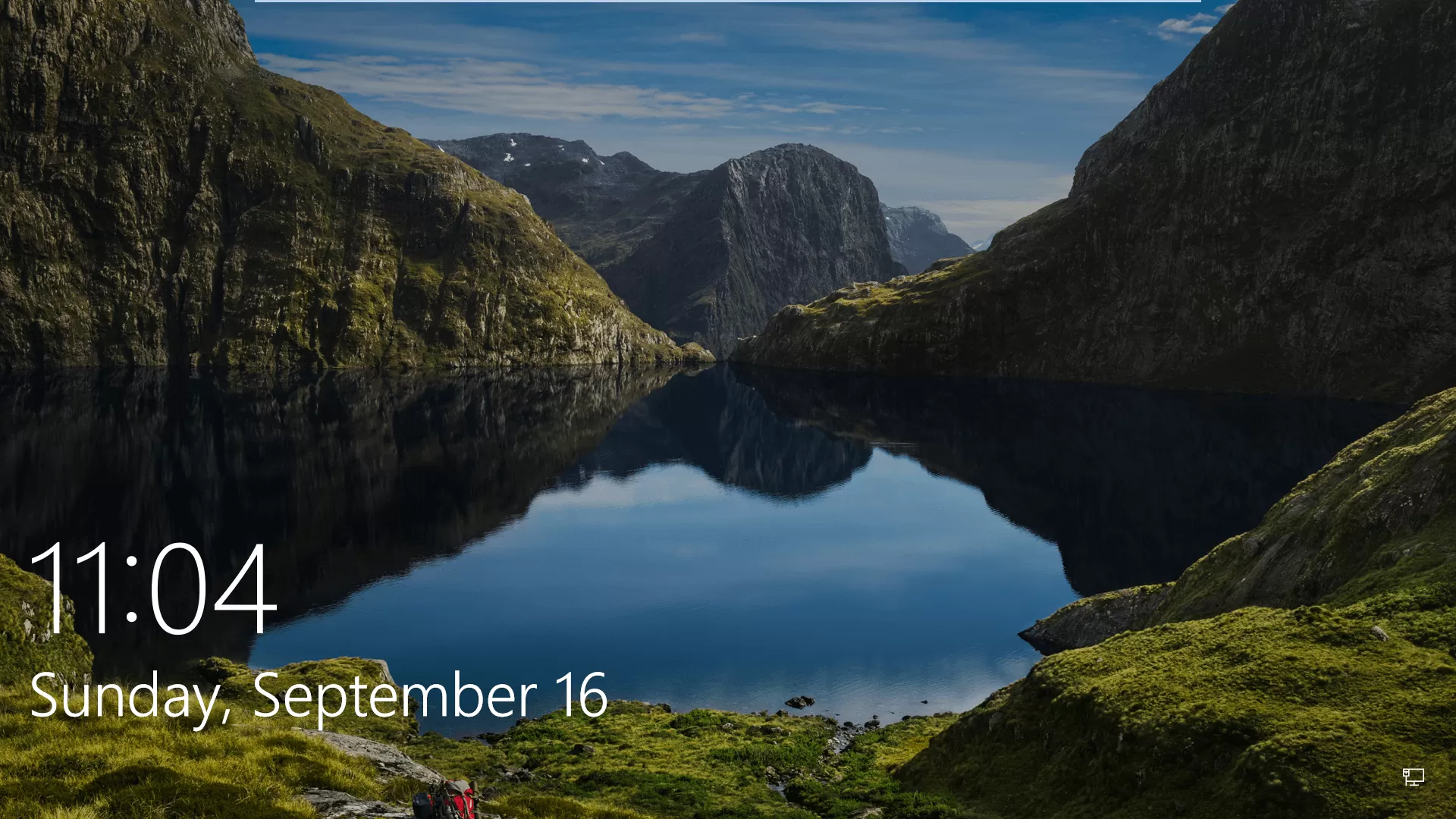
Как мы можем заблокировать экран компьютера в Windows?

Блокировка экрана — ценная функция для оператора компьютера. Иногда, когда пользователю внезапно приходится покинуть экран для срочной работы, он использует эту функцию, чтобы скрыть открытую Windows. Такая практика помогает сохранить конфиденциальность пользователей. Когда экран заблокирован,… 

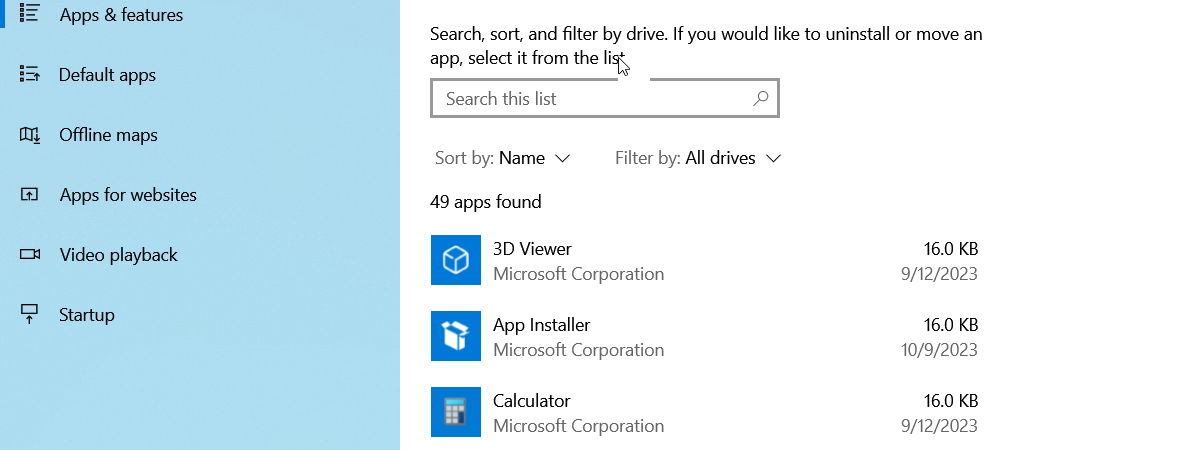
Как узнать, сколько места занимает приложение или игра в Windows

Бывают случаи, когда вам нужно освободить место для хранения или вы хотите узнать, сколько места использует каждое приложение или игра, установленная на вашем компьютере с Windows. Если вы ищете эту информацию, очевидных способов ее найти нет. У вас может возникнуть соблазн поискать программы, помогающие с этой задачей, но в этом нет необходимости. И в Windows 11, и в Windows 10 есть свой способ сообщить вам эту информацию. Без дальнейших вступлений, вот несколько способов узнать, сколько места использует каждое из установленных приложений или игр:

Как включить или отключить исчезающие сообщения в WhatsApp

В этой статье объясняется, как включить или отключить «Исчезающие сообщения» в WhatsApp.

WhatsApp — популярное кроссплатформенное приложение для обмена сообщениями, которое позволяет пользователям отправлять текстовые и голосовые сообщения, совершать голосовые и видеозвонки, обмениваться файлами и многое другое.

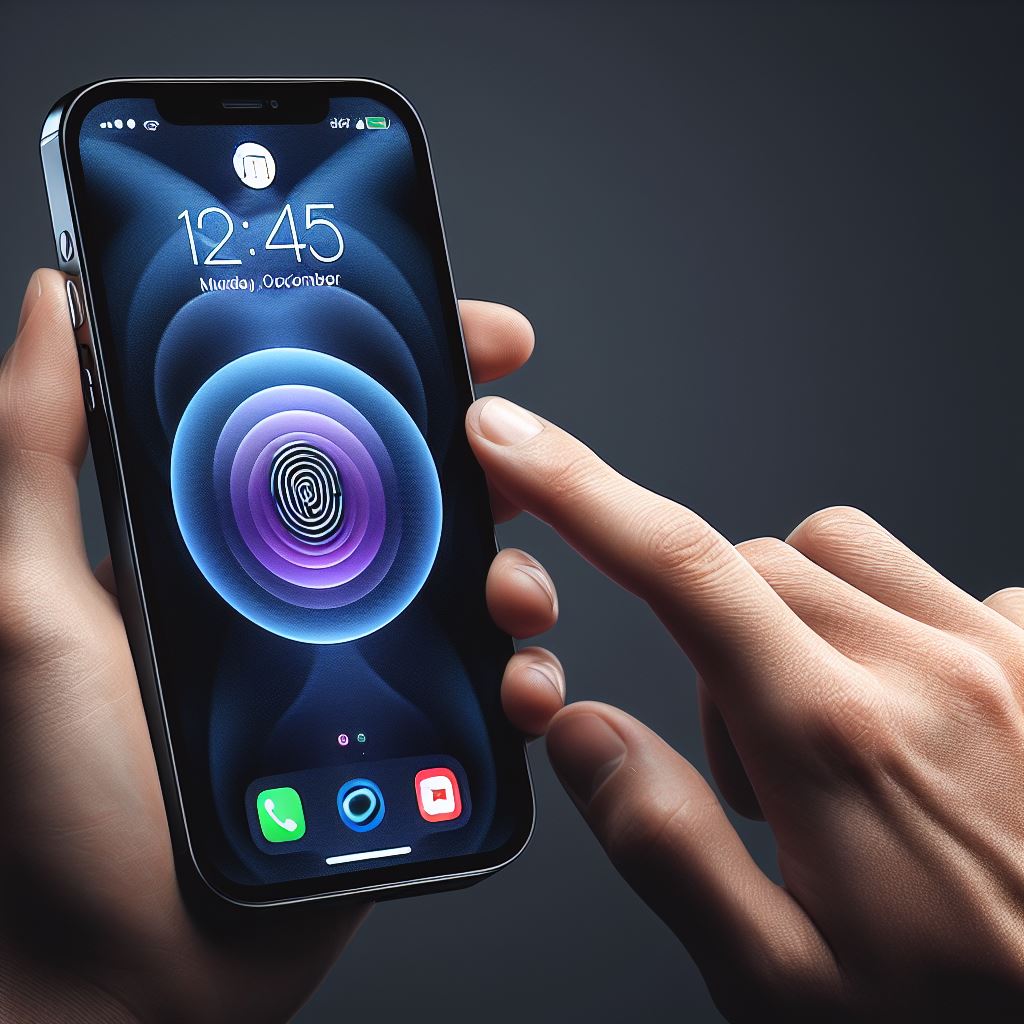
На мобильных устройствах вы можете включить или отключить функцию блокировки по отпечатку пальца, которая недоступна в версии для настольного компьютера.

Кроме того, в мобильной версии WhatsApp есть функция «Исчезновение сообщений». Если она включена, все новые отдельные чаты начнутся с исчезающими сообщениями, установленными на выбранную вами продолжительность.

Функция «Исчезающие сообщения» в WhatsApp предназначена для автоматического удаления сообщений из чата через определенный промежуток времени. Эта функция может быть полезна, если вы хотите, чтобы история чата была чистой и аккуратной, или если вы хотите сохранить конфиденциальность определенных разговоров.

Однако он может подходить не для всех ситуаций, и некоторые пользователи могут предпочесть сохранить свои сообщения для дальнейшего использования. Поэтому включение или выключение «Исчезающих сообщений» в WhatsApp зависит от ваших предпочтений и потребностей.

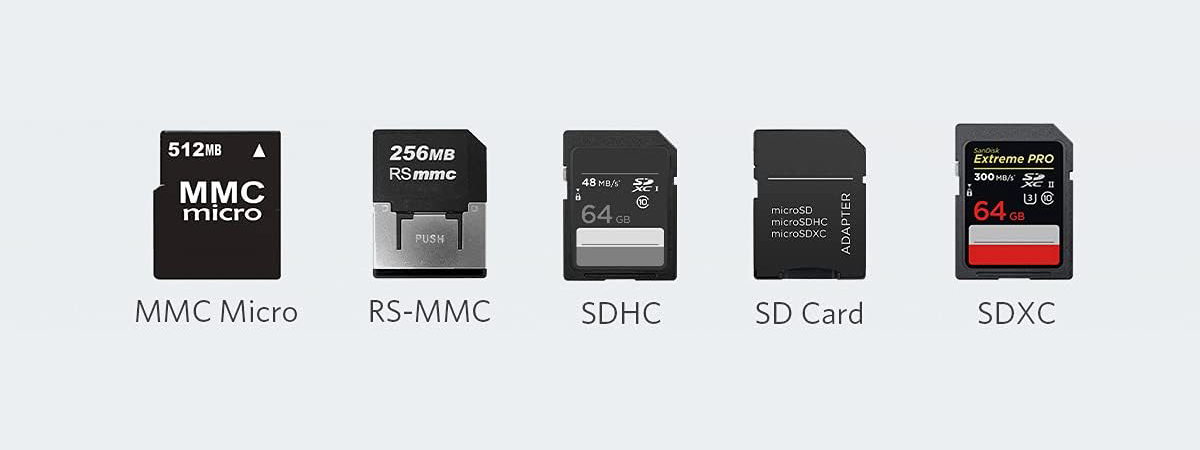
Как отформатировать и проверить исправность SD-карты в Windows

SD-карты более популярны, чем когда-либо, поскольку они используются в различных устройствах для хранения данных. Приведу несколько примеров: они есть в наших смартфонах для увеличения емкости памяти, в цифровых камерах, камерах наблюдения, ноутбуках и даже планшетах. Если вы хотите удалить все данные на SD-карте, рекомендуется отформатировать ее, и то же самое верно, когда вы сталкиваетесь с проблемами, связанными с повреждением данных. Более того, если у вас проблемная SD-карта, вы можете отформатировать ее и проверить состояние ее здоровья, чтобы узнать, нужно ли ее заменить на новую. Вот как проверить исправность SD-карты и как ее отформатировать в Windows 10 и Windows 11:

Как включить или выключить «Запускать Telegram при запуске системы» в Windows 11

В этой статье объясняется, как включить или отключить «Запускать Telegram при запуске системы» в Windows 11.

Telegram — это кроссплатформенное приложение для обмена мгновенными сообщениями, ориентированное на скорость и безопасность. Оно позволяет пользователям отправлять текстовые и голосовые сообщения, совершать голосовые и видеозвонки, а также обмениваться фотографиями и видео с помощью сквозного шифрования, чтобы обеспечить конфиденциальность и безопасность пользователей.

Когда вы устанавливаете и настраиваете Telegram в Windows, вы можете запускать его при каждом запуске вашей системы. Этот параметр полезен, если вы часто используете приложение и не хотите запускать его при входе в систему вручную.

Некоторые люди могут запускать Telegram автоматически при запуске их системы по нескольким причинам. Во-первых, если вы часто используете приложение, оно может сэкономить время и усилия, открывая его автоматически, а не запуская вручную каждый раз при входе в систему.

Кроме того, если вы полагаетесь на Telegram для работы или важных коммуникаций, его автоматический запуск гарантирует, что вы не пропустите ни одного важного сообщения или уведомления.

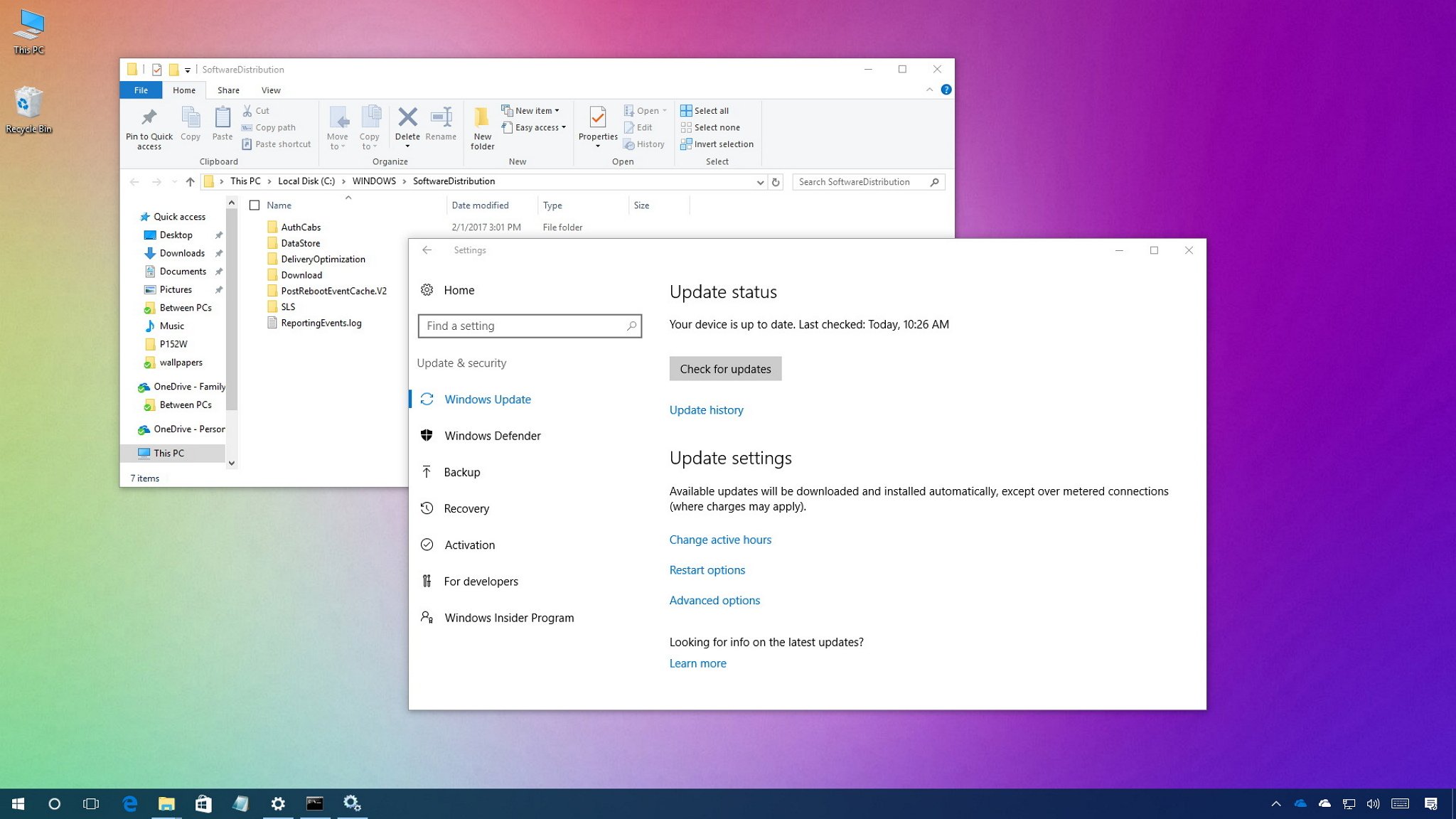
Как удалить папку SoftwareDistribution в Windows

Папка «SoftwareDistribution» находится внутри каталога Windows, связанного с обновлениями Windows. Он содержит необходимые файлы, которые позволяют ОС Windows быстро проверять наличие обновлений. Иногда эта папка может занимать много места на диске, что не оптимально для… 

Adblock
detector