Перейти к содержимому

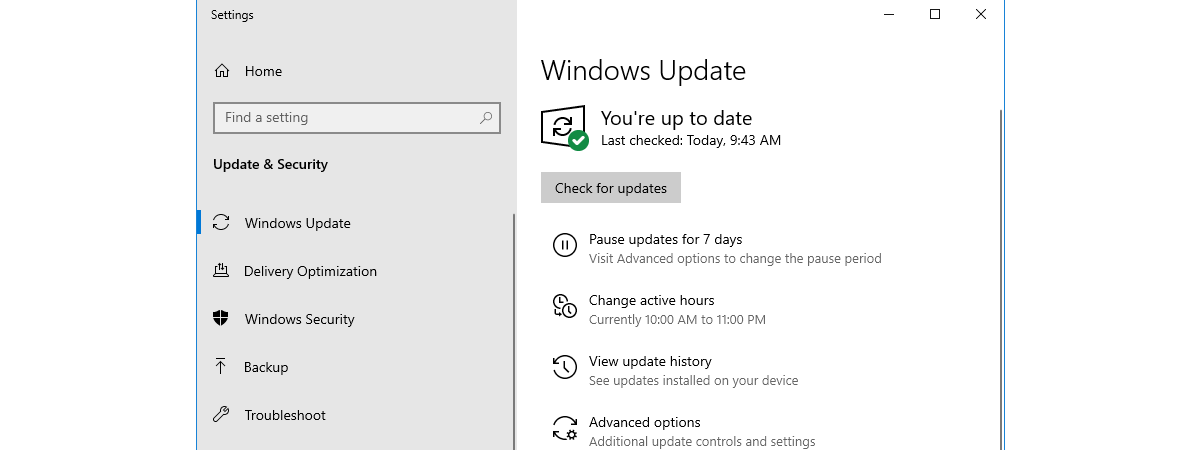
Полное руководство по обновлениям Windows 11

Windows 11 — новейшая операционная система от Microsoft, в которой имеется множество новых функций и улучшений. Однако для обеспечения наилучшего пользовательского опыта и максимальной производительности и безопасности вам необходимо регулярно обновлять свое устройство с Windows… 

Как запланировать автоматическое выключение в Windows 11

Выключение компьютера необходимо для того, чтобы дать время остыть внутренним компонентам вашего ПК. Однако компиляция кода, рендеринг видео или загрузка игры могут заставить вас оставить компьютер без присмотра, что не приведет к простоям. Если вы… 

Как восстановить файлы и папки из резервной копии Windows

Создали ли вы резервную копию своего компьютера с Windows 11 или Windows 10 с помощью встроенного инструмента резервного копирования и восстановления (Windows 7)? Если ваш компьютер сломался, у вас могут возникнуть трудности с доступом к… 

Как включить или отключить «Предварительную загрузку страниц» в Google Chrome

В этой статье объясняется, как включить или выключить «Предварительную загрузку страниц» в веб-браузере Google Chrome.

Google Chrome — кроссплатформенный веб-браузер, разработанный компанией Google. Он и Microsoft Edge используют одну и ту же базу кода. Они практически идентичны по основным функциям: используют действия просмотра, включая историю и другие данные просмотра, для предоставления персонализированной рекламы, поиска, покупок и новостей.

В вашем браузере Chrome есть функция «Предварительная загрузка», которая ускоряет просмотр и поиск за счет предварительной загрузки страниц, которые, по его мнению, вы можете посетить.

Он использует файлы cookie браузера, хранящиеся в вашем браузере. Файлы cookie — это файлы, создаваемые веб-сайтами, которые вы посещаете. Сохраняя информацию о вашем посещении, функция «Предварительная загрузка страниц» будет использовать эти данные для прогнозирования следующего сайта, который вы захотите посетить.

В Chrome есть два типа предварительной загрузки:

  • Стандартная предварительная загрузка. Некоторые страницы, которые вы посещаете, предварительно загружаются.
  • Расширенная предварительная загрузка — предварительно загружается больше страниц. Страницы могут быть предварительно загружены через серверы Google по запросу других сайтов.

Ниже приведены инструкции по включению или отключению «Предварительной загрузки страниц» в Chrome.

Как включить или отключить уведомления Outlook в Windows 11

В этой статье объясняется, как включить или отключить уведомления в приложении или на рабочем столе в новом приложении Outlook в Windows 11.

Новый Outlook для Windows включает в себя новейшие функции, современный и упрощенный дизайн с поддержкой рабочих или учебных учетных записей Microsoft 365 с поддержкой Exchange, Outlook.com, Hotmail и Gmail.

Приложение имеет множество функций, включая поддержку подписей электронной почты, внешних учетных записей электронной почты и настройку автоматических ответов об отсутствии на работе.

Outlook также интегрирован с уведомлениями Windows. Уведомления Windows — это оповещения от приложений, настроек и других отправителей в центре уведомлений.

Пользователи могут включать или отключать уведомления в приложении, которые будут воспроизводить звук при поступлении нового сообщения, или уведомления на рабочем столе, которые будут отображать всплывающее окно для новых сообщений, поступающих в их почтовый ящик.

Ниже приведены инструкции по включению или отключению уведомлений Outlook.

Как изменить частоту обновления в Windows 11

Частота обновления дисплея — это количество раз в секунду, когда изображение обновляется на экране. Windows 11 позволяет изменять частоту обновления вручную или включать динамическую частоту обновления (DRR), если ваше оборудование поддерживает ее. Но где найти… 

Как открыть редактор реестра в Windows 11 и Windows 10

Большинство настроек Windows хранятся в его реестре — базе данных ключей и значений, которая позволяет Windows знать, какие настройки использовать для ваших приложений, функций, драйверов, аппаратных устройств и т. д.

Как создавать и форматировать списки в Word

Мы регулярно создаем, работаем и используем списки. Мы используем их в деловых письмах, технических письмах и даже для таких тривиальных вещей, как списки покупок, или таких забавных вещей, как списки желаний. Бывают случаи, когда вам… 

Как восстановить Windows из резервной копии с помощью System Image Restore

Если вы использовали функцию резервного копирования и восстановления для создания резервной копии файлов и настроек операционной системы в Windows 11 или Windows 10, вам может быть интересно, как восстановить их в случае сбоя системы или потери данных. В этом руководстве я покажу вам, как восстановить образ резервной копии Windows с помощью System Image Recovery. Надеюсь, к концу у вас снова будет работающий компьютер с Windows. Давайте начнем:

Как исправить внутреннюю ошибку планировщика видео в Windows 11

Внутренняя ошибка планировщика видео — одна из немногих ошибок, которые вызывают сбои в работе пользователей после Windows 10. Обычно ошибка представляет собой код остановки BSOD (синий экран смерти). Хотя это может показаться критической ошибкой, к… 

Как изменить разрешение экрана в Windows 10

Windows 10 хорошо справляется с автоматическим выбором разрешения экрана и размера текста для вашего дисплея. Тем не менее, вы можете внести некоторые ручные настройки, чтобы сбалансировать четкость, скорость и количество пикселей, которые вы можете втиснуть на экран. Это особенно верно, если вы играете в требовательные игры и вам нужно получить разрешение 1920 x 1080 на вашем компьютере с Windows 10 для повышения производительности. Или, почему бы и нет, если вы хотите получить разрешение 2560 x 1440 в Windows 10 (или выше, например 4K), если ваш монитор позволяет это, а ваша видеокарта достаточно мощна для этого. Итак, без лишних слов, давайте посмотрим, как изменить разрешение экрана и увеличить или уменьшить текст и значки в Windows 10:

Как включить или отключить проверку орфографии в Google Chrome

В этой статье объясняется, как включить или отключить проверку орфографии в Google Chrome.

Google Chrome — кроссплатформенный веб-браузер, разработанный Google. Он и Microsoft Edge используют одну и ту же кодовую базу. Они практически идентичны по основным функциям, используя действия просмотра, включая историю и другие данные просмотра, для предоставления персонализированной рекламы, поиска, покупок и новостей.

В браузере Chrome есть встроенная проверка орфографии, которая автоматически выделяет слова с ошибками при вводе текста на веб-страницах. Выберите правильное написание из списка, чтобы исправить ошибку.

В Google Chrome доступны два типа проверки орфографии:

  • Basic: Предлагает исправления для большинства слов с ошибками.
  • Улучшенный: использует ту же проверку орфографии, что и в поиске Google. Текст, который вы вводите в браузере, отправляется в Google.

Чтобы использовать проверку орфографии в Google Chrome, просто начните вводить текст в любом текстовом поле, например в строке поиска или в текстовом поле. Если вы ошиблись в слове, оно будет подчеркнуто красным. Щелкните правой кнопкой мыши слово с ошибкой, чтобы увидеть список предлагаемых исправлений.

Проверка орфографии должна быть включена в Chrome по умолчанию, но если она не работает, следуйте приведенным ниже инструкциям.

Adblock
detector