
Добавить/удалить значок безопасности в Windows 11
Вот как можно добавить/удалить значок безопасности Windows в Windows 11, что позволит вам настроить рабочий стол по своему вкусу.
Вот как можно добавить/удалить значок безопасности Windows в Windows 11, что позволит вам настроить рабочий стол по своему вкусу.
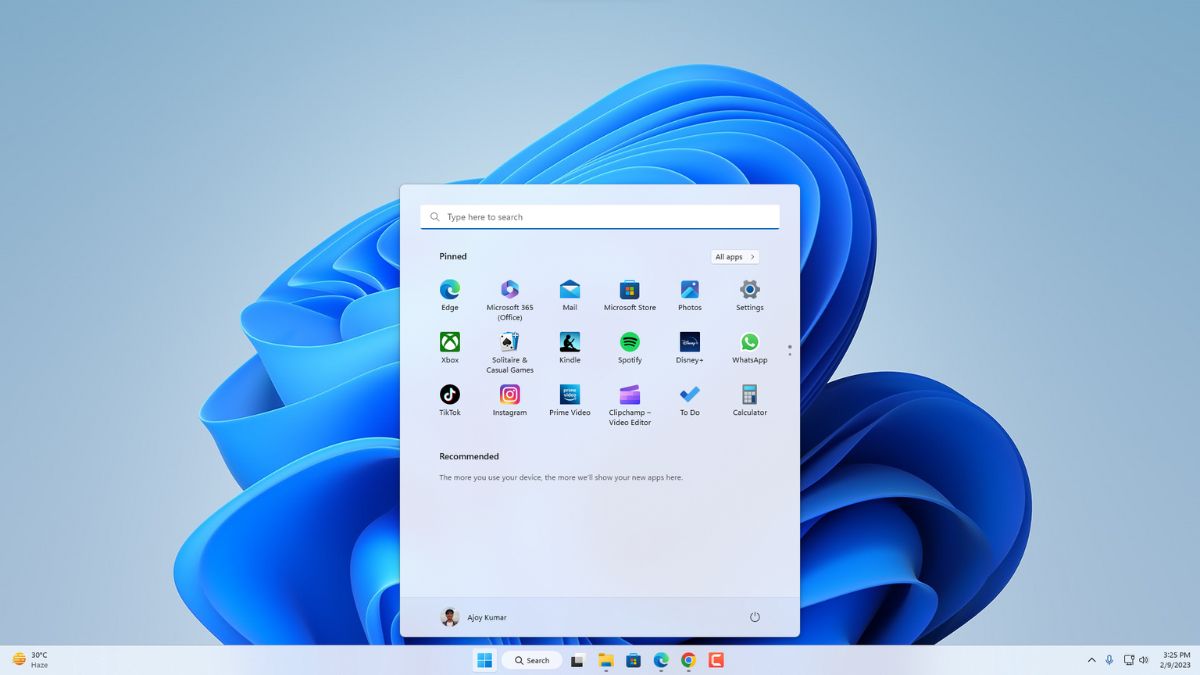
Многие пользователи начали сообщать о проблемах с зависанием в Windows 11. Все началось после того, как они обновились до Windows 11 или сменили мониторы. Однако пользователи не могут понять, почему они столкнулись с этой проблемой.…

Если приложение «Настройки» не открывается в Windows 11, происходит сбой при его открытии или происходит сбой при внесении определенного изменения, исправьте это здесь.

Узнайте, как легко использовать микрофон гарнитуры на ПК с одним аудиоразъемом в Windows 11. Наше подробное руководство охватывает как гарнитуры TRRS, так и TRS, гарантируя, что вы сможете без проблем наслаждаться четкой связью и захватывающим…
Возьмите под свой контроль функциональные клавиши в Windows 11! Узнайте, как легко переключать клавиши Fn между ярлыками приложений и мультимедиа. Затем оптимизируйте их поведение в соответствии со своими потребностями с помощью простых настроек BIOS, UEFI…
По умолчанию Windows 11 автоматически загружает и устанавливает обновления в фоновом режиме, поддерживая в вашей системе новейшие исправления и функции. Однако иногда обновление может содержать ошибки или не устанавливаться правильно, что может привести к поломке…
Windows 11 — это последняя версия популярной операционной системы Microsoft, наполненная новыми функциями и улучшениями, но не лишенная недостатков, таких как неработающая панель задач, случайные зависания и черные экраны. Даже если вы сможете временно исправить…

Если вы используете Windows 11 на своих компьютерах и храните фотографии на своих компьютерах, вас может заинтересовать новая Галерея из Windows 11. Это функция, которую Microsoft недавно представила в Проводнике файлов, которая теперь предлагает удобный способ получить доступ к вашей коллекции фотографий и управлять ею без необходимости открывать отдельное приложение, например «Фотографии». В этой статье я покажу вам, где находится Галерея в Windows 11, как использовать Галерею в Проводнике и как удалить Галерею из Проводника, если она вам не нравится. Без лишних слов, начнем:

Корзина в Windows — это место хранения удаленных файлов и папок. Когда вы удаляете файл или папку, они отправляются в корзину, где при необходимости их можно восстановить или удалить навсегда.
Если ваше устройство Windows имеет несколько жестких дисков, разделов или внешних жестких дисков, каждый диск будет иметь собственную скрытую системную папку $Recycle.Bin в корне каждого тома. По умолчанию съемные диски, такие как USB-накопители и карты памяти, не имеют корзины.
Однако вы можете включить корзину для съемных дисков, чтобы удаленные элементы попадали в корзину.
Научиться очищать корзину в Windows важно, поскольку это поможет вам освободить место на вашем устройстве и повысить его производительность. Когда вы удаляете файл или папку, они не удаляются с вашего устройства навсегда.
Вместо этого он перемещается в корзину, где продолжает занимать место для хранения. Со временем это может привести к замедлению работы вашего устройства. Регулярно очищая Корзину, вы сможете освободить место и повысить производительность вашего устройства.
Кроме того, очистка корзины может помочь защитить вашу конфиденциальность, навсегда удалив важные или конфиденциальные файлы, которые вам больше не нужны.
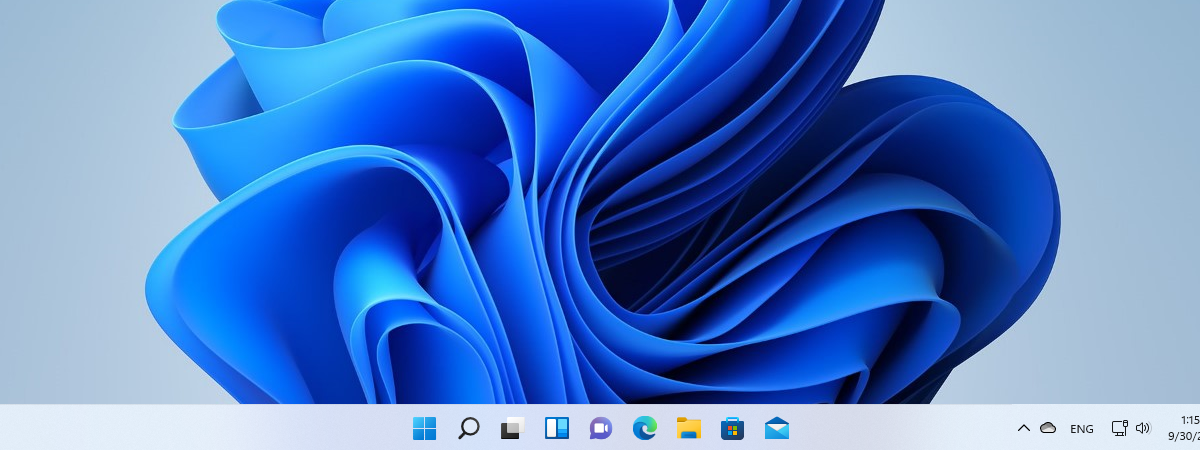
Некоторые люди хотят, чтобы их часы в Windows 11 показывали секунды, а не только часы и минуты, как это происходит по умолчанию. Это было невозможно в исходной версии Windows 11, но Microsoft добавила эту функцию в обновление, вышедшее в июле 2023 года. Да, теперь вы можете добавлять секунды к часам на панели задач. Если вы хотите видеть время в режиме реального времени 🙂 прямо на панели задач Windows 11, прочитайте и следуйте инструкциям в этом руководстве:

IP-адрес принтера — это уникальный числовой идентификатор, присваиваемый принтеру в сети. Он позволяет устройствам в сети взаимодействовать с принтером и отправлять на него задания на печать. Каждый принтер, подключенный к сети, имеет свой уникальный IP-адрес, который можно использовать для поиска и настройки принтера.
Если ваше устройство Windows подключено к принтеру и вы хотите узнать IP-адрес принтера, вы можете использовать приведенные ниже приемы, чтобы найти IP-адрес.
Знание IP-адреса принтера может быть полезно в различных ситуациях. Например, если вы хотите настроить новый принтер, вам может потребоваться знать его IP-адрес, чтобы правильно его настроить. Вам также может потребоваться узнать IP-адрес, если у вас возникли проблемы с принтером и вам необходимо устранить неполадку.
Кроме того, предположим, что вы работаете в большом офисе или сетевой среде. В этом случае знание IP-адреса принтера поможет вам найти его среди множества других устройств в сети.

GIF-файлы — это веселый и динамичный способ самовыражения, и теперь вы можете использовать их в качестве обоев в Windows 11! Хотя Windows 11 изначально не поддерживает обои в формате GIF, существует несколько сторонних приложений, которые…
