Перейти к содержимому

Как изменить или сбросить PIN-код в Windows 11

Windows 11 обеспечивает безопасность конфиденциальных данных и информации пользователей с помощью паролей и PIN-кодов. Однако пользователь может иметь либо PIN-код, либо пароль, либо и то, и другое в зависимости от своих предпочтений. Пользователю необходимо выполнить… 

Как отключить автоматический перезапуск Windows 11/10 после обновлений

Windows 11 продолжает получать последние обновления для улучшения безопасности и удобства работы пользователей, исправления ошибок и повышения производительности. Хотя время от времени необходимо обновлять Windows, это одна из самых неприятных особенностей, поскольку за обновлениями следует… 

Как обновить графический драйвер в Windows 11 (Intel/AMD/NVIDIA)

Графические драйверы — это программные компоненты, которые обеспечивают связь между видеокартой компьютера и операционной системой. Он позволяет компьютерам отображать изображения, видео, игры и другой графический контент в высоком качестве. Windows 11 автоматически обновляет многие драйверы… 

Как очистить командную строку в Windows 11

Windows предоставляет терминальную программу под названием «Командная строка». Командная строка может создавать, изменять или удалять каталоги, отображать все содержимое каталога, получать доступ к службам, загружать или устанавливать определенное программное обеспечение и т. д. на основе… 

Как запустить Internet Explorer в Windows 11

Июнь 2022 года ознаменовал конец легендарного «Internet Explorer» или «IE». С тех пор он был официально исключен из всех операционных систем Microsoft, кроме версий Windows «LTSC». Веб-сайты, созданные на более старых архитектурах, могут по-прежнему требовать… 

Как управлять автозагрузкой программ в Windows 11

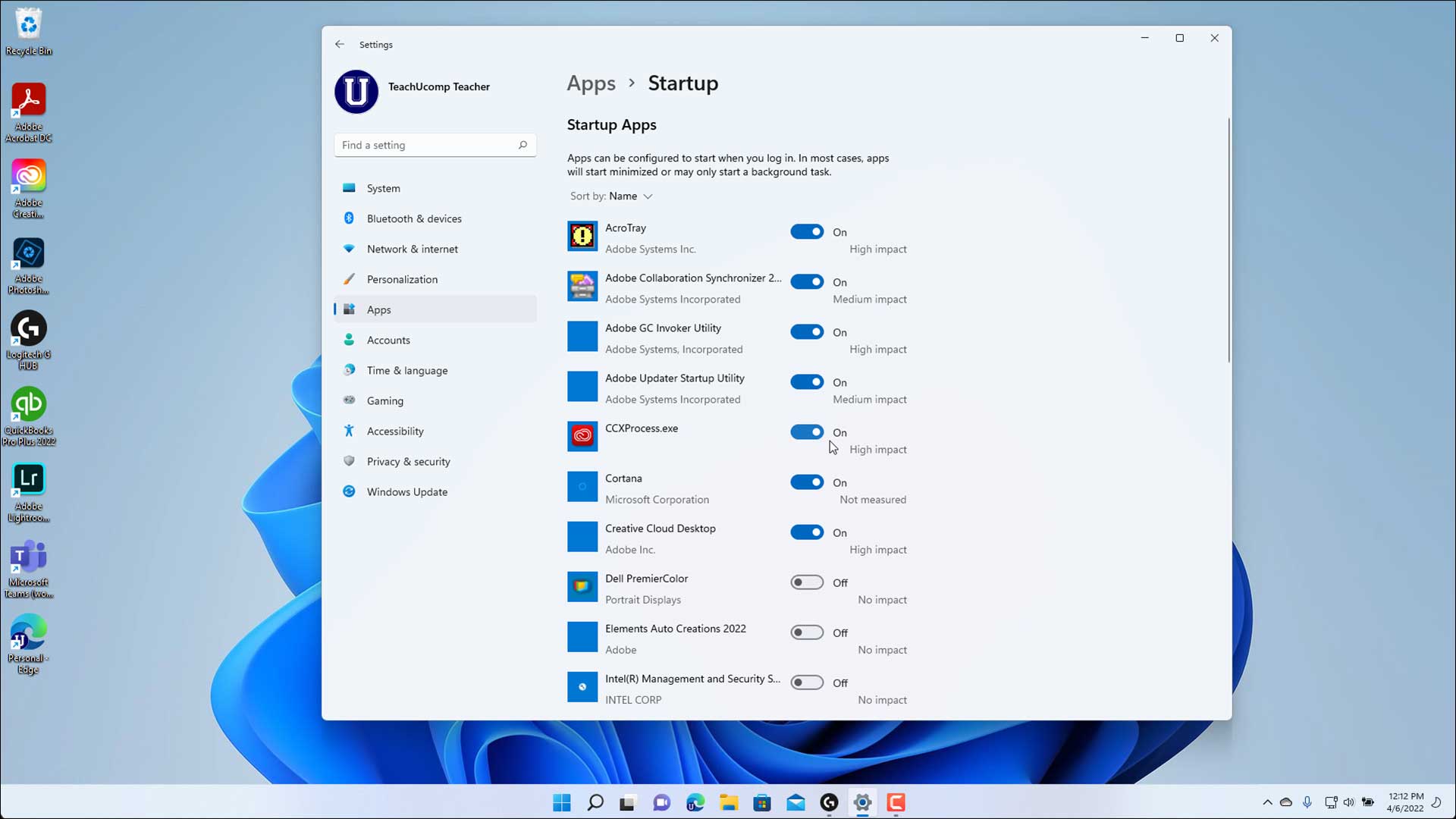
При загрузке Windows 11 некоторые программы запускаются автоматически. Эти программы известны как «Программы запуска» и они автоматически запускаются при каждой загрузке ОС. Многие пользователи задаются вопросом, почему их система медленно загружается. «Программы запуска» часто отрицательно… 

Как проверить и уменьшить использование большого количества памяти в Windows 11

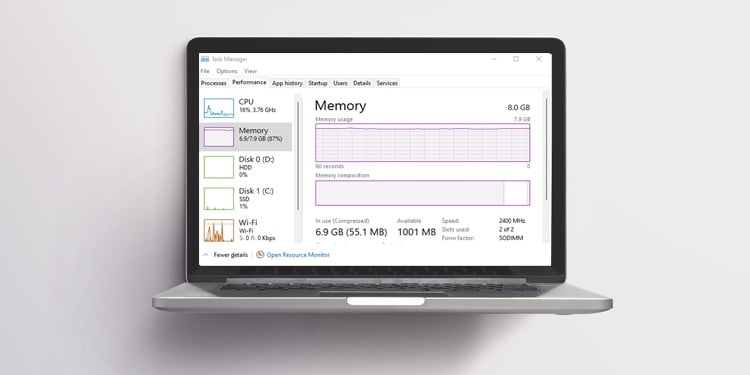
Память необходима для запуска приложений, игр, работы в Интернете и выполнения других задач на ПК. Когда пользователи открывают компьютер, фоновые процессы и запущенные приложения начинают использовать память, что может привести к ее интенсивному использованию. Другие… 

Как исправить ошибку WerFault.exe в Windows 11

WerFault.exe поражает компьютеры с ОС Windows начиная с Windows 10, занимая сто процентов системных ресурсов и оставаясь там на неопределенный срок. Жаль, что Microsoft до сих пор не смогла устранить первопричину этой проблемы в Windows… 

Как использовать Paint в Windows 11

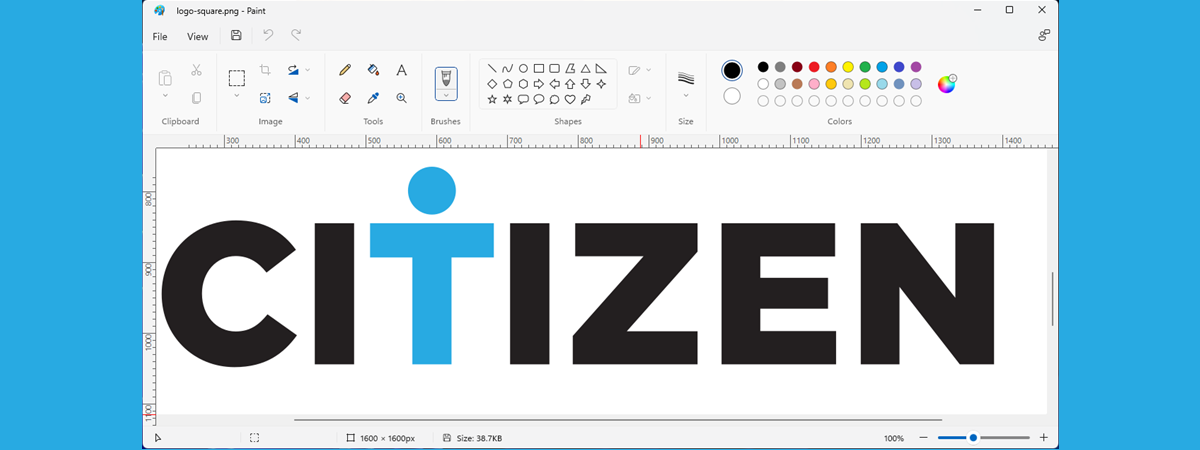
Paint, один из старейших и самых популярных графических редакторов, был доступен в Windows с самого начала. Хотя долгое время он оставался практически таким же, с годами Paint претерпел несколько изменений. Вероятно, самые важные из них… 

Как исправить ошибку перегрева процессора в Windows 11

Никто не любит свои компьютеры горячими и подрумяненными. Более того, высокие температуры сильно сокращали срок службы внутренних компонентов. Ошибка «CPU over Temperature» является одной из таких ошибок. К счастью, ошибка не является концом жизни вашего… 

Как включить или выключить «Не отображать последний вход» в Windows 11

В этой статье объясняется, как включить «Не отображать последний вход в систему» ​​или «Не отображать последнее имя пользователя» на экране входа в Windows 11.

Экран блокировки — это экран или шторка, которую вы видите при включении компьютера перед экраном входа в систему. Он также отображается, когда ваш компьютер заблокирован после того, как вы отошли или нажали кнопку Windows key+L.

Когда вы закроете экран блокировки, появится экран входа, на котором в левом нижнем углу будут показаны все пользователи. Вы можете выбрать пользователя из списка для входа в Windows.

По умолчанию, когда пользователь входит в систему Windows, отображается полное имя пользователя, а также плитка входа пользователя. Это поведение такое же, когда используется функция переключения пользователя.

В Windows есть параметр безопасности под названием «Интерактивный вход: не отображать последний вход в систему», ранее «Интерактивный вход в систему: не отображать последнее имя пользователя», который определяет, отображать ли полное имя последнего пользователя, выполнившего вход на экран входа.

Когда вы включаете политику, полное имя последнего пользователя, успешно вошедшего в систему, не отображается на Secure Desktop, а также не отображается плитка входа пользователя.
Как изменить пароль учетной записи с помощью Powershell в Windows 11

Использование PowerShell для смены паролей особенно удобно для администраторов, ИТ-специалистов и опытных пользователей, которым нужна автоматизация, настройка и возможность легкого управления несколькими учетными записями. Это может сэкономить много времени и сделать вещи более организованными и… 

Adblock
detector