
Windows Experience Index или WEI — это инструмент, который оценивает различные аспекты вашего компьютера, такие как графика, оперативная память и процессор, и информирует вас о его производительности. Он присваивает рейтинг вашей машине по шкале от 1,0 до 9,9, и более высокий балл означает, что у вас будет лучший опыт работы с Windows на вашем компьютере.
Хотя пользователи могли проверить WEI на своих машинах графически в Windows Vista и 7, это невозможно в Windows 8.1 и более поздних версиях ОС. Тем не менее, эта функция все еще присутствует, и есть несколько способов ее проверить.
Метод 1: использование командной строки
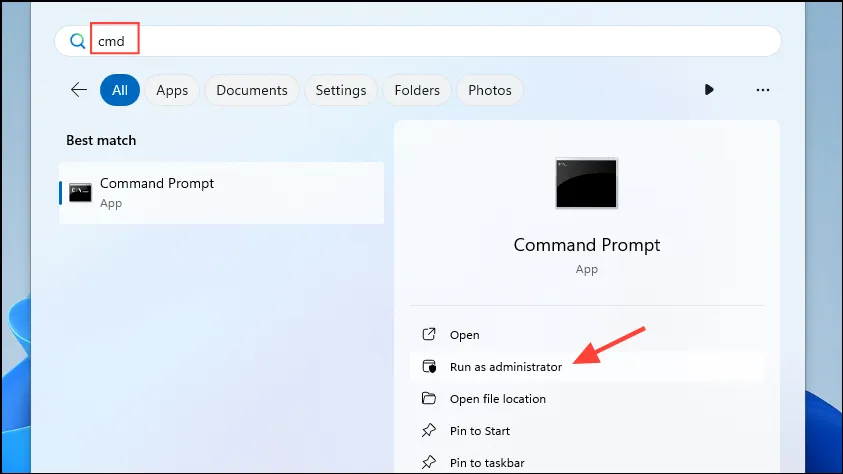
Откройте меню «Пуск», введите cmd и нажмите «Запуск от имени администратора».
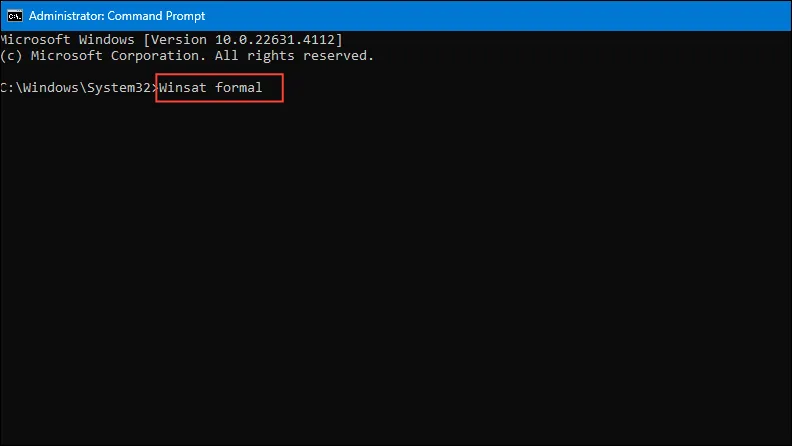
Введите Winsat formal в окне командной строки и нажмите Enter.
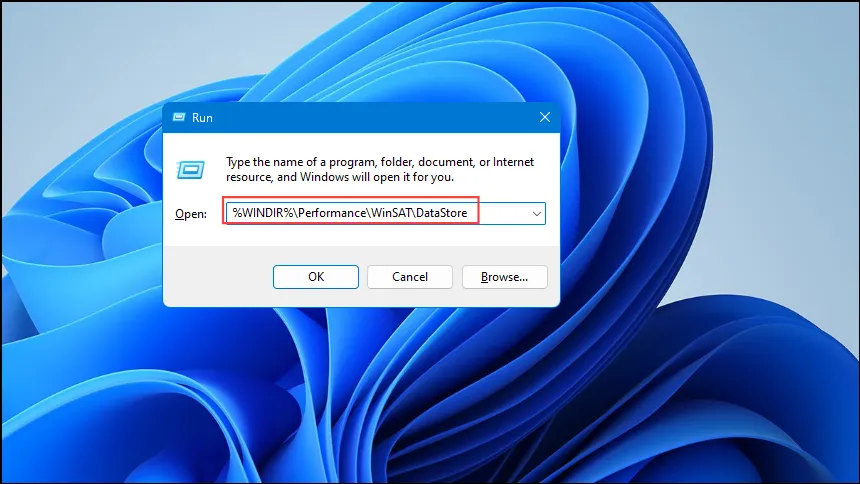
Откройте диалоговое окно «Выполнить» с помощью Win+Rярлыка и введите %WINDIR%\Performance\WinSAT\DataStoreв него текст, прежде чем нажать Enter.
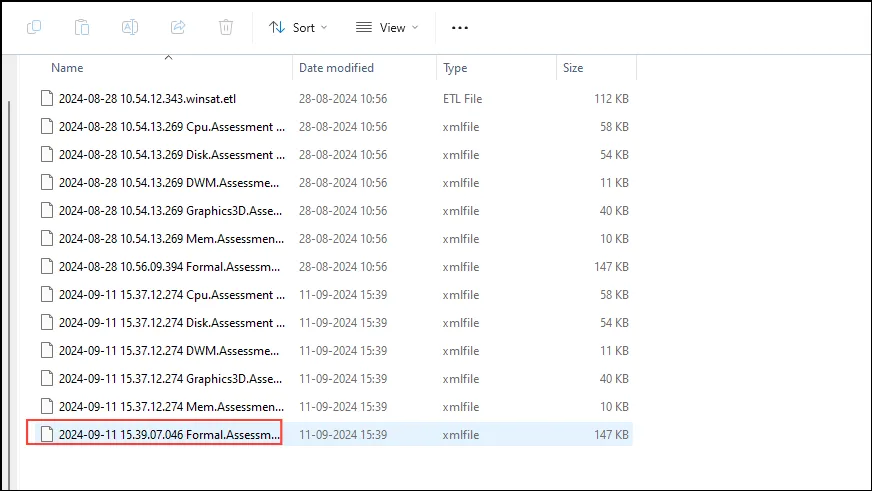
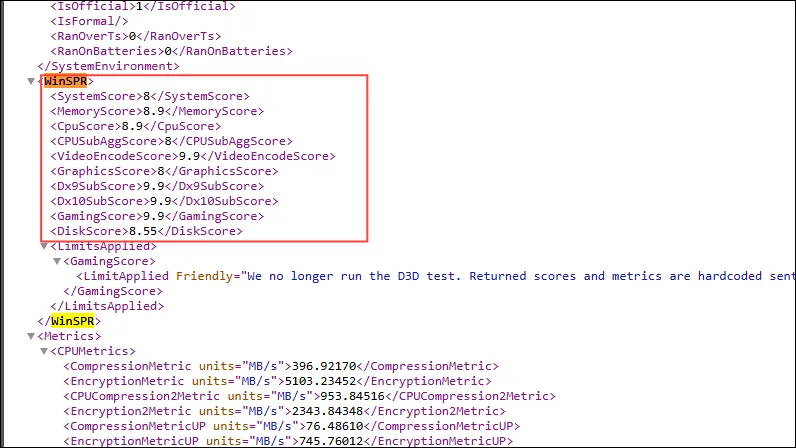
Папка DataStore откроется и может содержать несколько файлов. Откройте последний с помощью приложения, например Microsoft Edge, чтобы просмотреть все детали, касающиеся оперативной памяти, графического процессора, жесткого диска и т. д. вашего компьютера.
Используйте Ctrl+Fсочетание клавиш и выполните поиск по запросу «WinSPR», чтобы увидеть оценки памяти, процессора, графики и т. д.
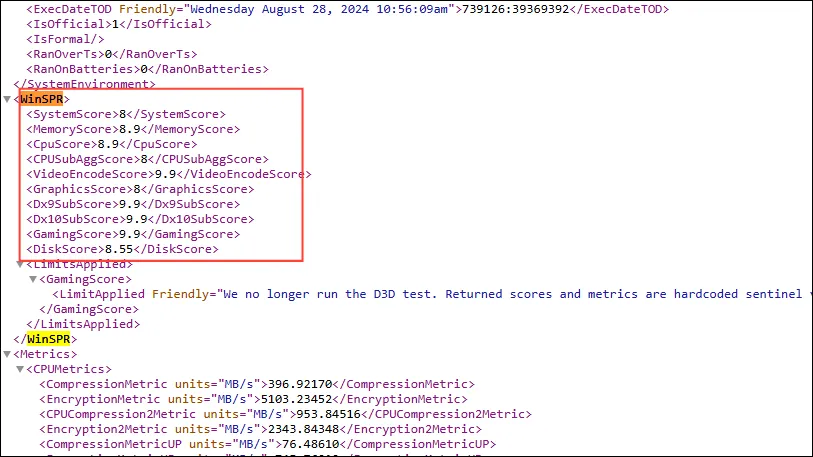
Метод 2: с помощью Windows PowerShell
Откройте меню «Пуск», введите poweshellи нажмите «Запуск от имени администратора».
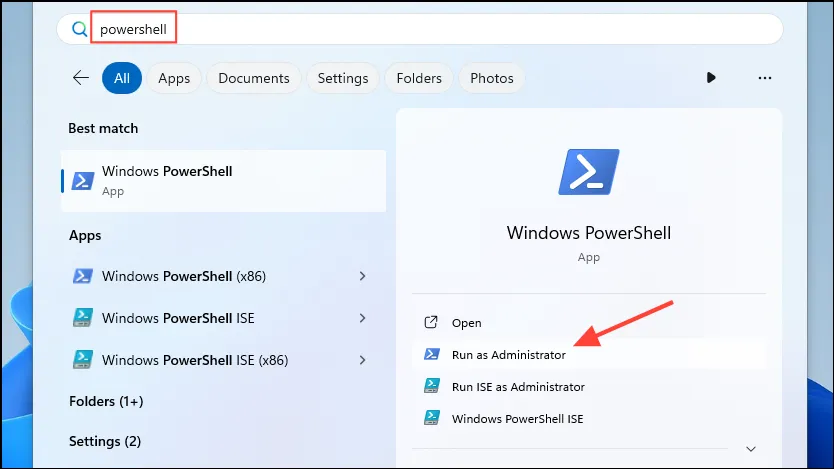
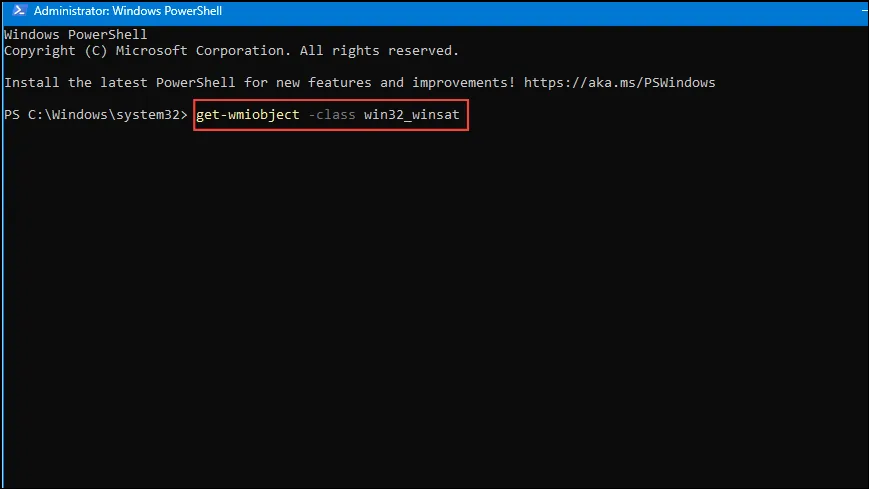
Когда откроется окно PowerShell, введите в него следующее и нажмите Enter: get-wmiobject -class win32_winsat.
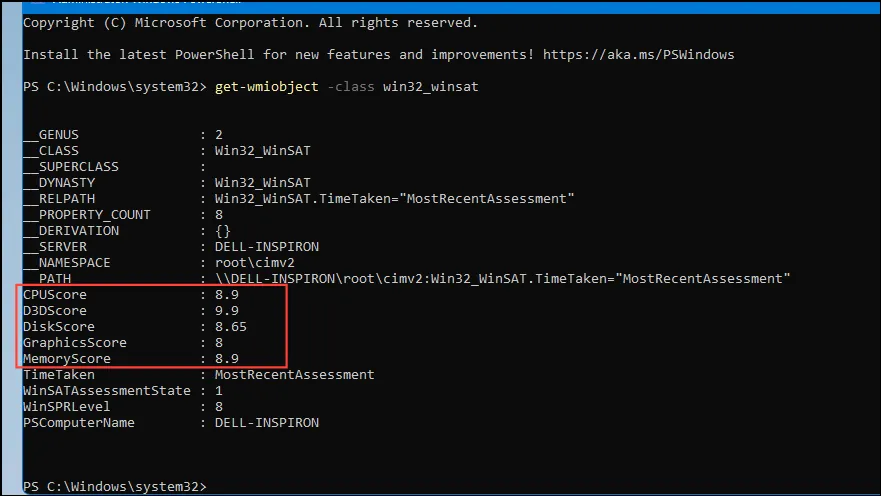
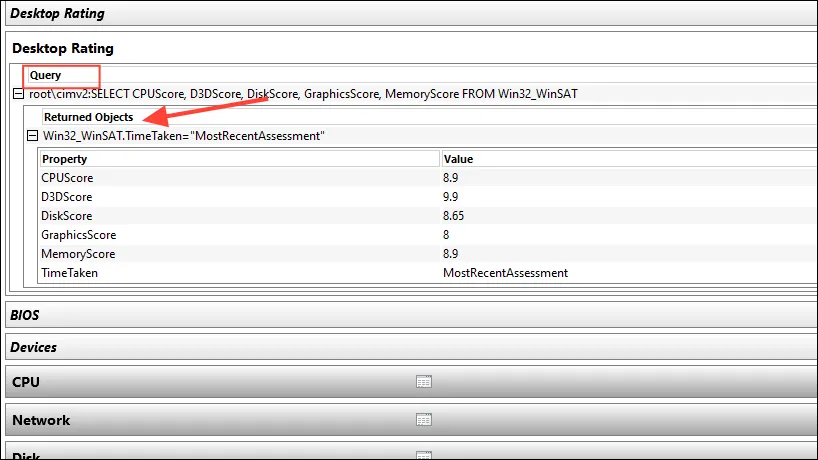
На экране вы увидите различные оценки. MemoryScore оценивает вашу встроенную память, а GraphicsScore оценивает графическую производительность вашего ПК. Аналогично, DiskScore назначается вашему основному жесткому диску, а D3DScore оценивает игровую графику вашего компьютера.
Метод 3: с помощью Performance Monitor
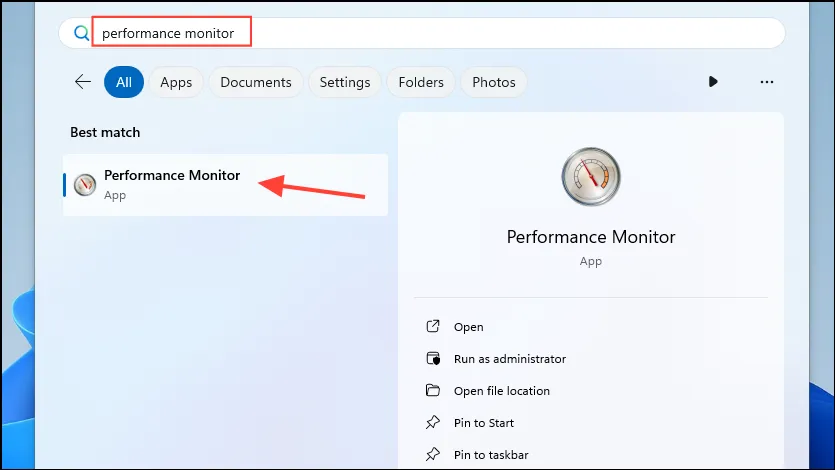
Откройте меню «Пуск», введите performance monitorи нажмите Enter или щелкните по программе, чтобы открыть ее.
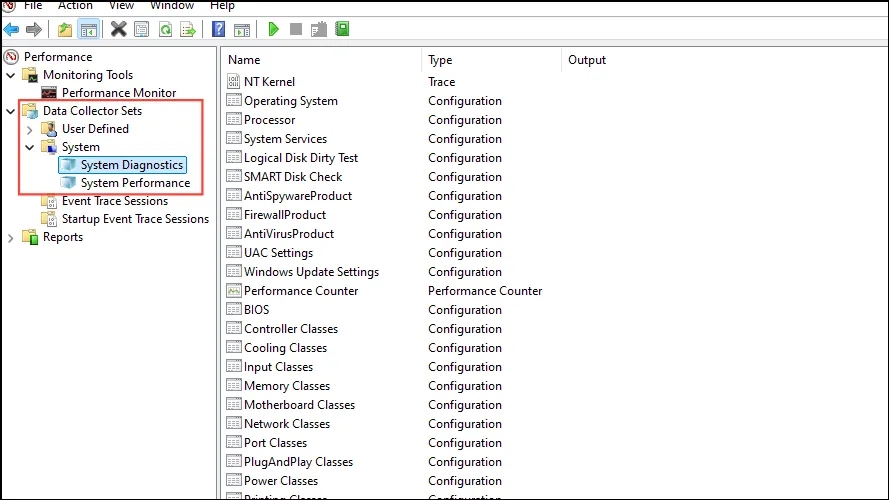
Когда откроется монитор производительности, нажмите «Наборы сборщиков данных» слева, а затем «Система», прежде чем перейти к «Диагностике системы».
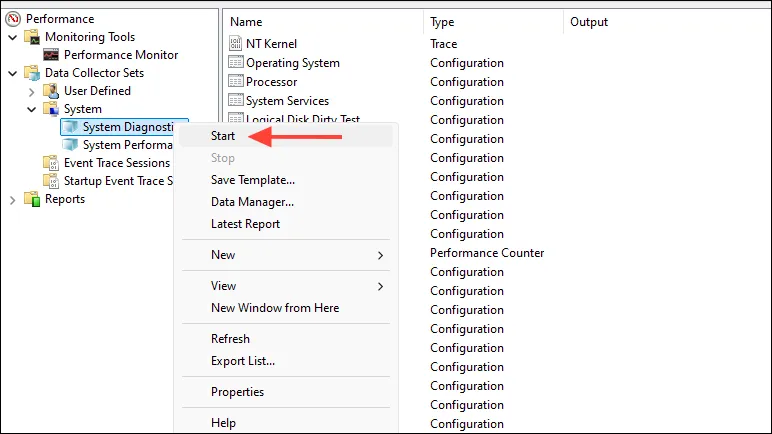
Щелкните правой кнопкой мыши «Диагностика системы» и нажмите «Пуск», чтобы начать диагностику.
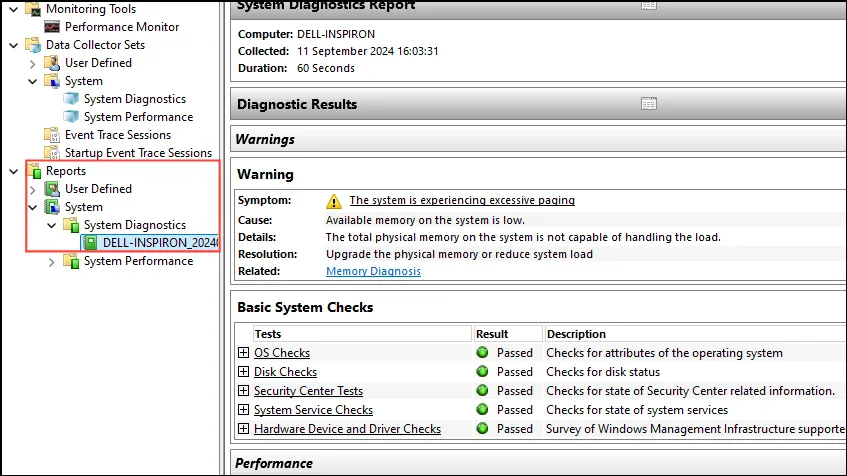
Теперь нажмите «Отчеты» слева, а затем «Система». Затем нажмите «Диагностика системы» > «Имя ПК».
Затем найдите «Конфигурация оборудования» и щелкните по ней, чтобы развернуть, прежде чем нажать «Рейтинг рабочего стола».
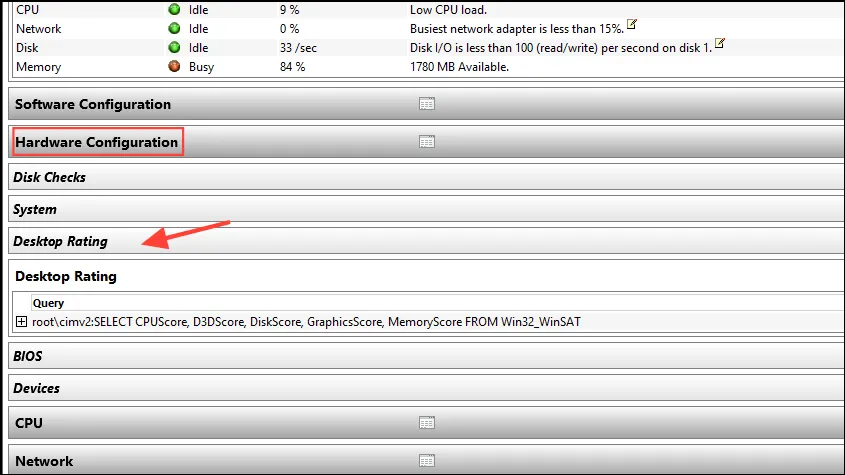
Наконец, нажмите «Запрос», чтобы развернуть его, а затем нажмите «Возвращенные объекты».
Метод 4: с помощью проводника Windows
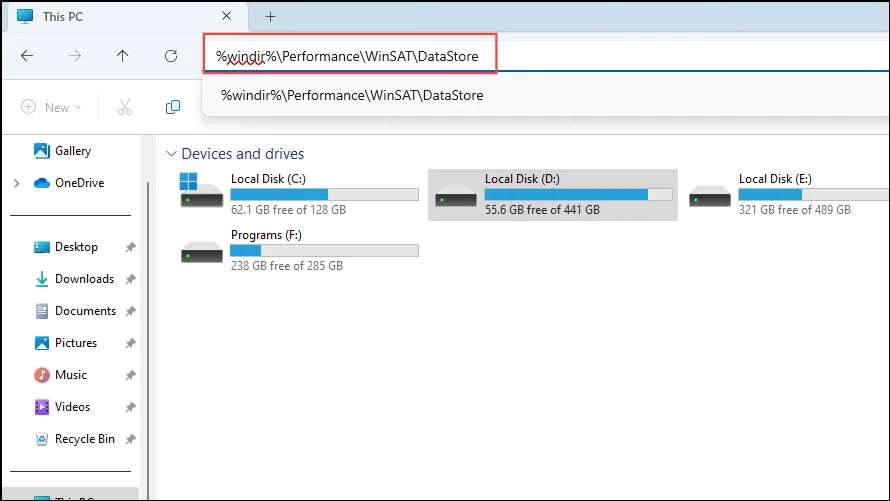
Откройте проводник и вставьте следующий адрес в адресную строку вверху, прежде чем нажать Enter: %windir%\Performance\WinSAT\DataStore.
Откройте файл WINSAT.xml «Formal.Assessment (Recent)» с помощью Microsoft Edge или любого аналогичного приложения.
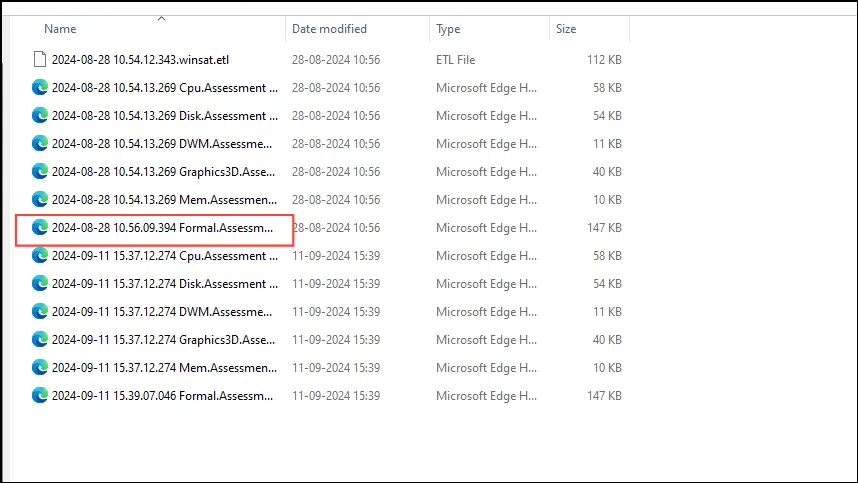
Когда он откроется, воспользуйтесь Ctrl+Fярлыком, чтобы найти заголовок <WinSPR>, содержащий информацию о WEI.
Что нужно знать
- Помимо вышеперечисленных методов, вы можете использовать сторонние инструменты, такие как Windows Aero, для графического просмотра WEI, как он выглядел в Windows 7.
- Вы также можете использовать другие команды в командной строке для получения определенных оценок WEI, например,
WINSAT formalдля полной оценки илиWinsat cpuformalдля измерения производительности ЦП. - Если рейтинг WEI вашей системы составляет 6,0 или выше, это означает, что она способна выполнять высокопроизводительные задачи, но для игр вам необходим рейтинг 7,0 или выше.

Разработчик и контекстная реклама: запустить самому, нанять фрилансера или довериться агентству?

Как IT-специалисту продвинуть сайт: своими силами, найм фрилансера или агентства?

Как создать свой онлайн каталог? Используем конструктор товаров для сайта

Лендинг для стартапов и IT-проектов: как сделать его самому, в конструкторе или с командой профессионалов
