Получение сообщения Something went wrong and your PIN isn't available (code: 0x80070006)на экране входа в Windows 11 блокирует доступ к вашему устройству и нарушает ежедневный рабочий процесс. Эта ошибка часто появляется после обновлений системы, спящего режима или неожиданного выключения и обычно сигнализирует о проблеме с данными аутентификации PIN-кода Windows Hello или связанными системными файлами. Устранение этой проблемы восстанавливает доступ и предотвращает повторные блокировки.
Сбросьте свой PIN-код с помощью проверки учетной записи Microsoft
Сброс PIN-кода через параметры Windows или экран входа в систему является наиболее прямым решением, когда у вас все еще есть доступ к учетным данным вашей учетной записи Microsoft. Этот метод использует безопасную проверку учетной записи для замены поврежденных или недоступных данных PIN-кода.
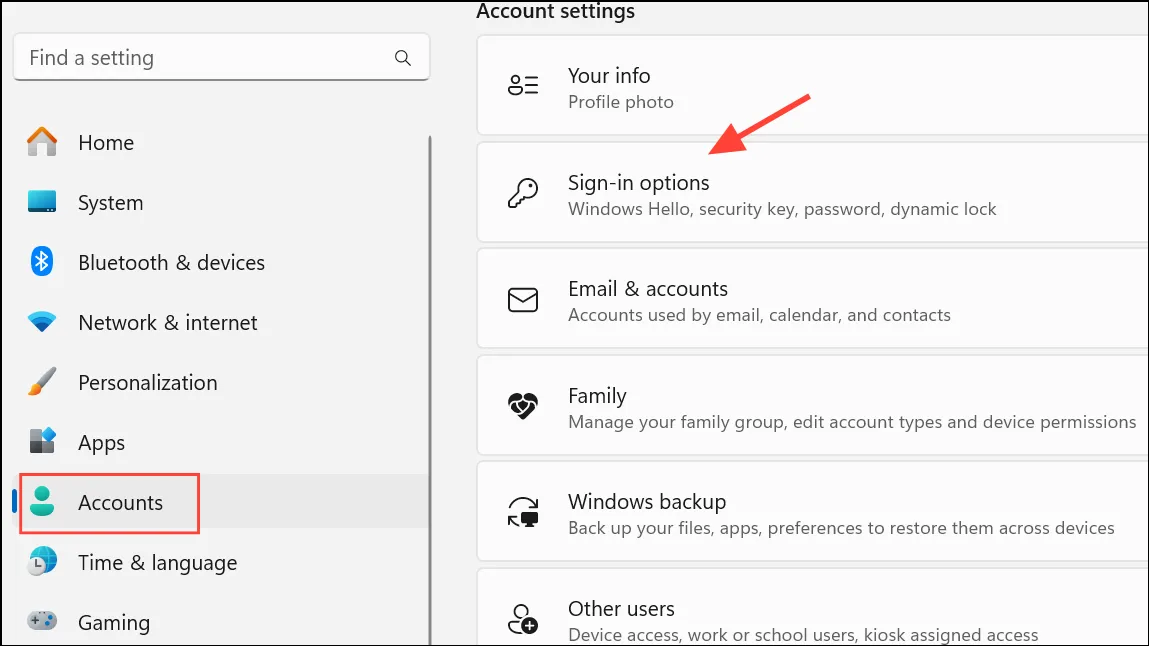
Шаг 1: На экране входа выберите I forgot my PINпод полем ввода PIN-кода. Если вы уже вошли в систему, откройте Настройки с помощью Windows+I, затем перейдите Accounts > Sign-in optionsи выберите I forgot my PINпод Windows Hello PIN.
Шаг 2: Введите пароль учетной записи Microsoft при появлении соответствующего запроса. Это подтверждает вашу личность и разблокирует процесс сброса PIN-кода.
Шаг 3: Следуйте инструкциям на экране, чтобы создать новый PIN-код. Выберите PIN-код, который вы недавно не использовали, чтобы избежать потенциальных конфликтов с кэшированными данными.
Шаг 4: Перезагрузите компьютер и попробуйте войти с новым PIN-кодом. Ошибка должна быть устранена, что даст вам доступ к рабочему столу и всем файлам пользователя.
Удалите папку NGC, чтобы удалить поврежденные данные PIN-кода
Если сброс PIN-кода не сработал или I forgot my PINопция не отвечает, следующим шагом будет удаление папки NGC, в которой хранятся файлы конфигурации PIN-кода Windows Hello. Повреждение этой папки часто приводит к ошибкам, связанным с PIN-кодом.
Шаг 1: Войдите в систему альтернативным способом, например, с помощью пароля учетной записи Microsoft, отпечатка пальца или ключа безопасности. Если вы не можете войти в систему, загрузитесь в безопасном режиме с командной строкой, удерживая Shiftи нажимая Restartна экране входа, затем перейдите к Troubleshoot > Advanced Options > Command Prompt.
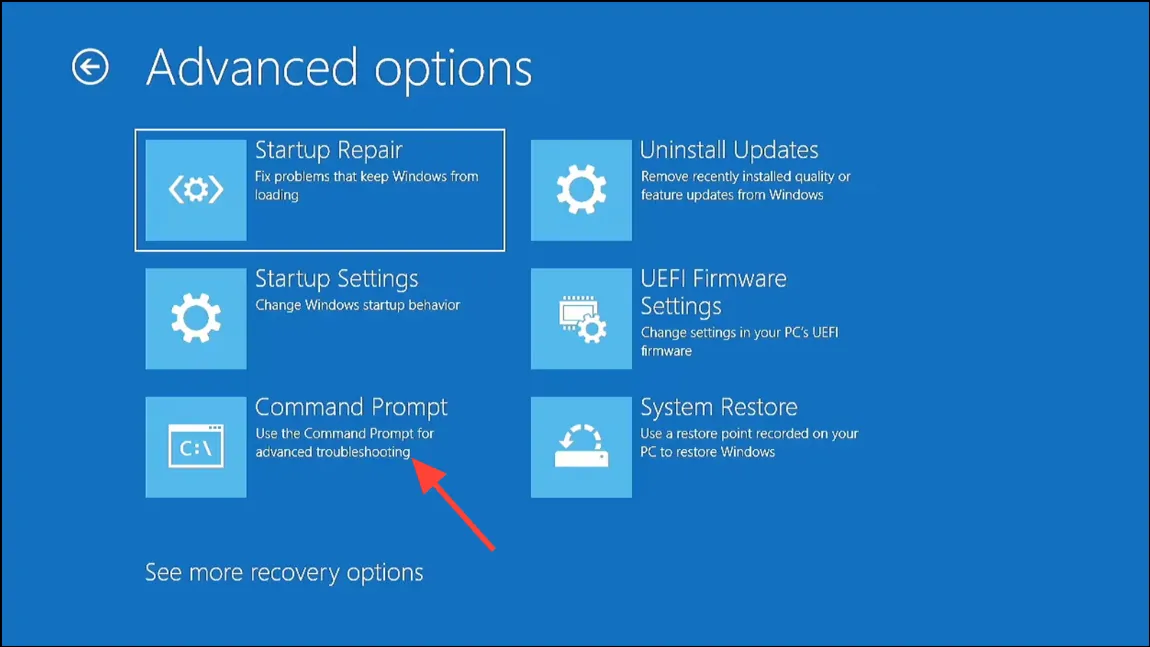
Шаг 2: Откройте проводник и введите следующий путь в адресной строке:
C:\Windows\ServiceProfiles\LocalService\AppData\Local\Microsoft\NGC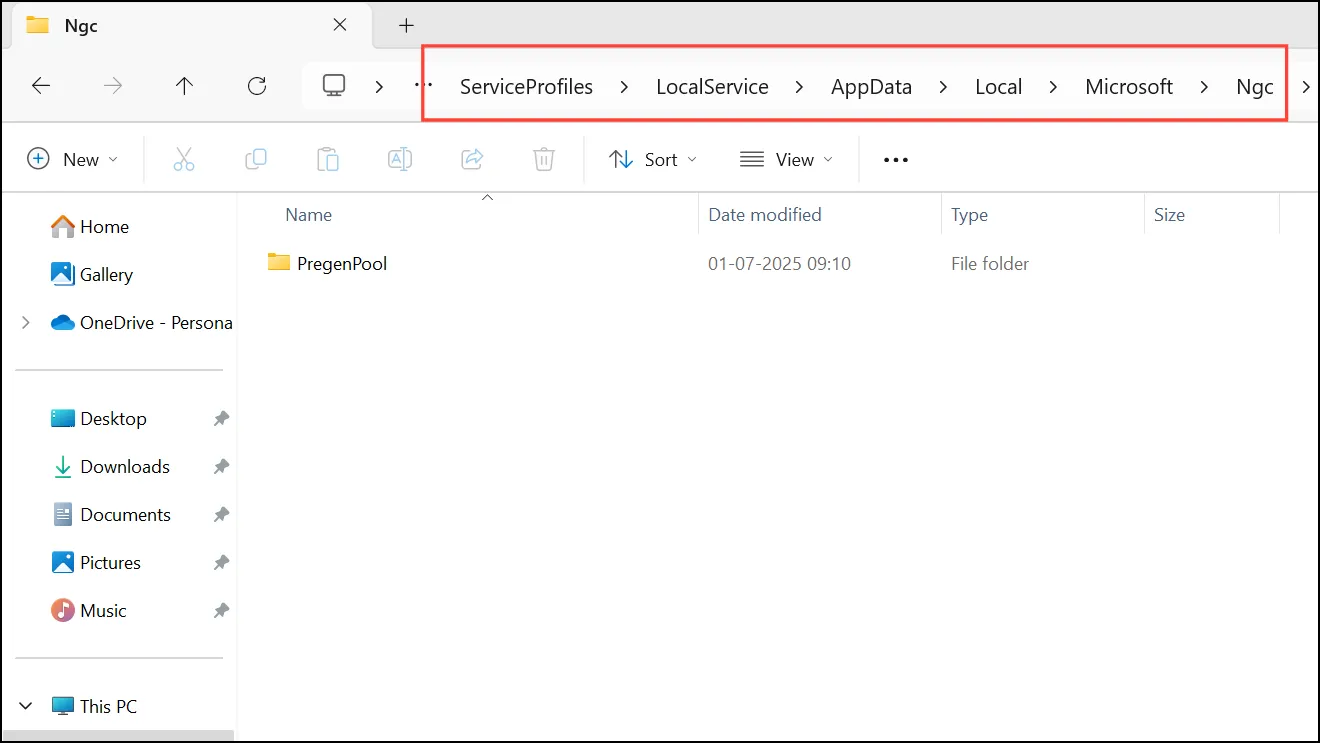
Если вы видите ошибку разрешений, щелкните правой кнопкой мыши папку NGC, выберите Properties, перейдите на Securityвкладку и щелкните, Advancedчтобы изменить владельца на вашу текущую учетную запись пользователя. Предоставьте себе разрешения на полный контроль.
Шаг 3: Удалите все содержимое папки NGC. Этот шаг удаляет поврежденную конфигурацию PIN-кода и заставляет Windows генерировать новые данные PIN-кода при следующей настройке.
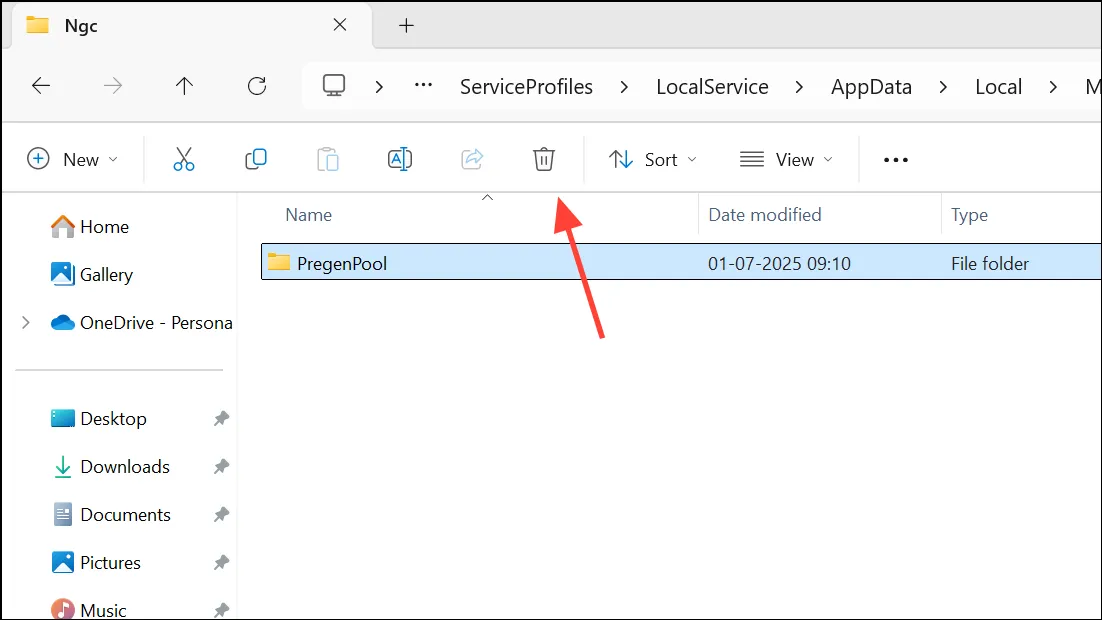
Шаг 4: Перезагрузите компьютер. Перейдите по ссылке, Settings > Accounts > Sign-in optionsчтобы настроить новый PIN-код в разделе Windows Hello PIN.
Запустите средство проверки системных файлов (SFC) для восстановления поврежденных системных файлов
Повреждение системных файлов может нарушить работу служб и аутентификации Windows Hello. Запуск встроенного средства проверки системных файлов обнаруживает и восстанавливает поврежденные или отсутствующие файлы, восстанавливая надежность системы.
Шаг 1: Откройте командную строку как администратор. Нажмите Windows+S, введите cmd, щелкните правой кнопкой мыши командную строку и выберите Run as administrator.
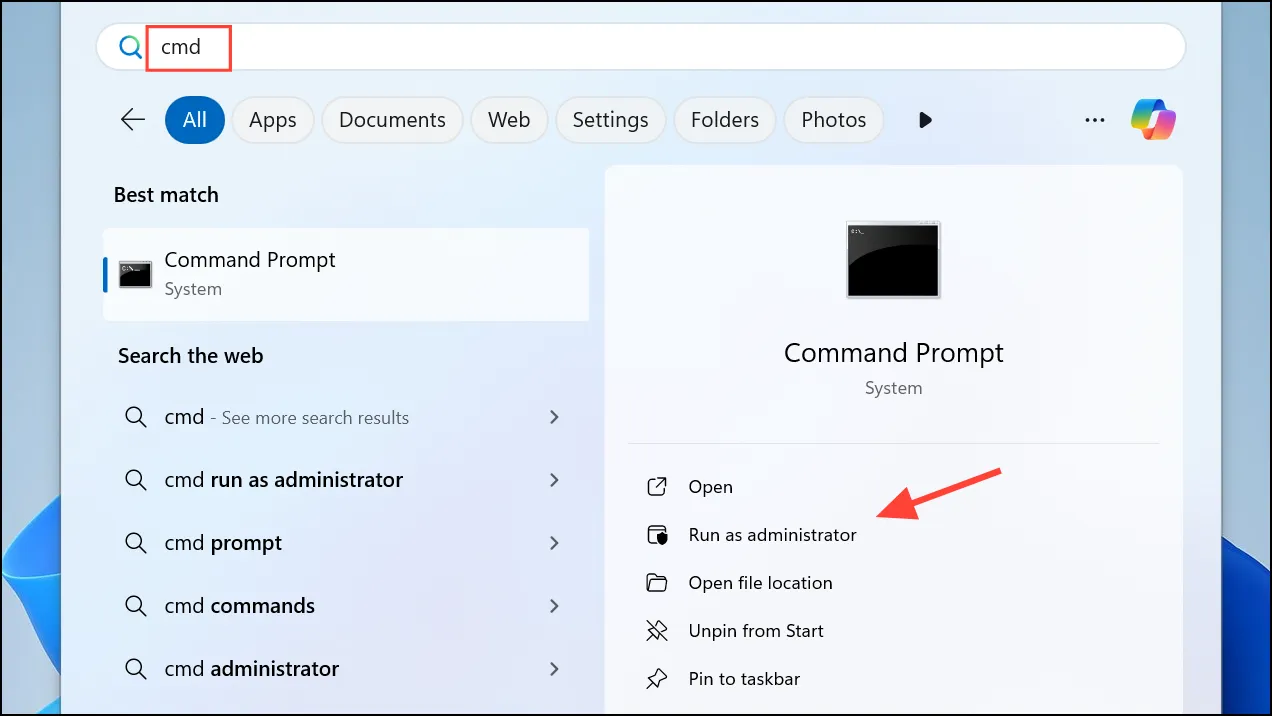
Шаг 2: Введите следующую команду и нажмите Enter:
sfc /scannow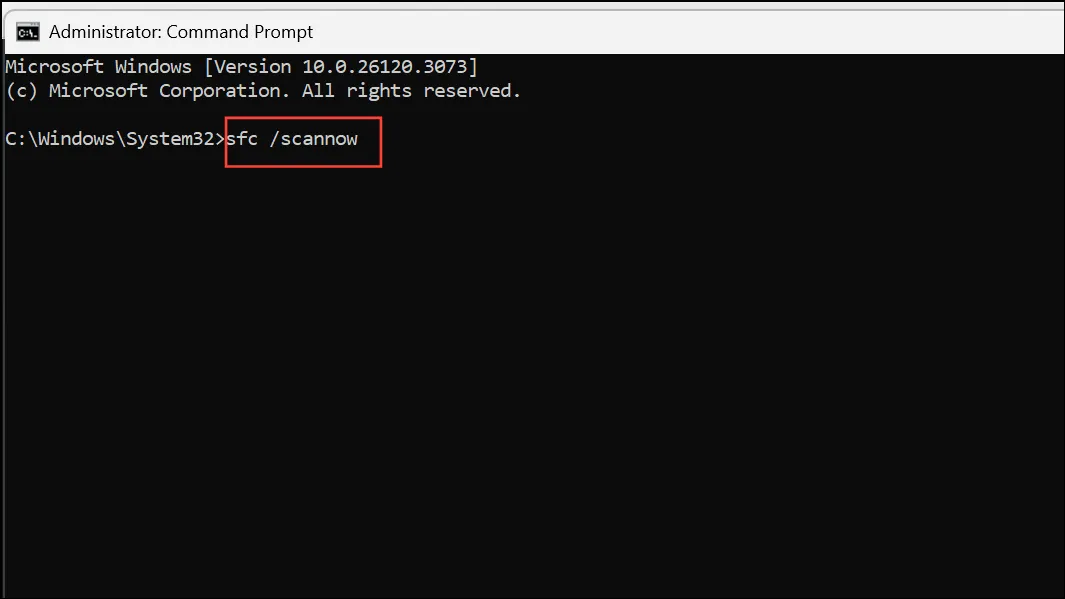
Шаг 3: Дождитесь окончания сканирования. Если будут обнаружены какие-либо проблемы, инструмент попытается исправить их автоматически. Перезагрузите компьютер после завершения сканирования и проверьте, устранена ли проблема с PIN-кодом.
Проверьте и повторно включите TPM в настройках BIOS
Trusted Platform Module (TPM) — это компонент аппаратной безопасности, необходимый для Windows Hello PIN. Если TPM отключен в BIOS, аутентификация PIN-кода завершится ошибкой типа 0x80070006.
Шаг 1: Перезагрузите компьютер и войдите в настройки прошивки BIOS или UEFI. Обычно это делается нажатием F2, Del, или Escсразу после включения питания, в зависимости от производителя вашего устройства.
Шаг 2: Найдите раздел «Безопасность» или «Дополнительные настройки», затем найдите параметр TPM (Trusted Platform Module) или PTT (Platform Trust Technology). Убедитесь, что он установлен на Enabled.
Шаг 3: Сохраните изменения и выйдите из BIOS. Когда Windows загрузится, попробуйте снова настроить свой PIN-код через Settings > Accounts > Sign-in options.
Удалить и повторно добавить PIN-код через безопасный режим или среду восстановления
Если вы вообще не можете получить доступ к рабочему столу, используйте среду восстановления Windows, чтобы включить встроенную учетную запись администратора или создать новый профиль пользователя. Этот подход предоставляет альтернативный способ обойти проблему с PIN-кодом и восстановить доступ к устройству.
Шаг 1: На экране входа в систему удерживайте Shiftи выберите Restartв меню питания, чтобы войти в среду восстановления.
Шаг 2: Выберите Troubleshoot > Advanced options > Command Prompt. В окне командной строки введите:
net user administrator /active:yes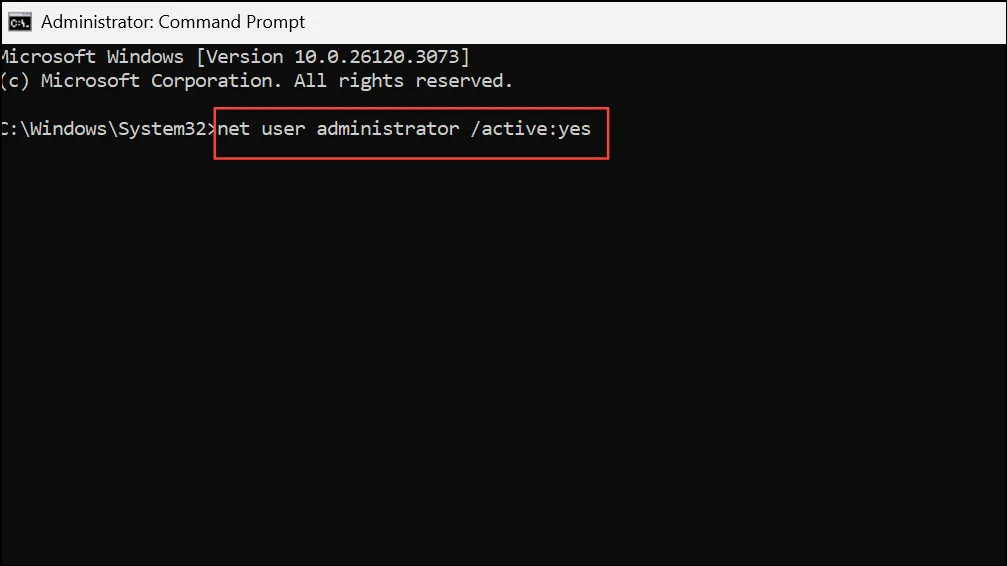
Эта команда включает встроенную учетную запись администратора.
Шаг 3: Перезагрузите и выберите учетную запись администратора на экране входа в систему. В Windows создайте новую локальную учетную запись пользователя через Settings > Accounts > Other users.
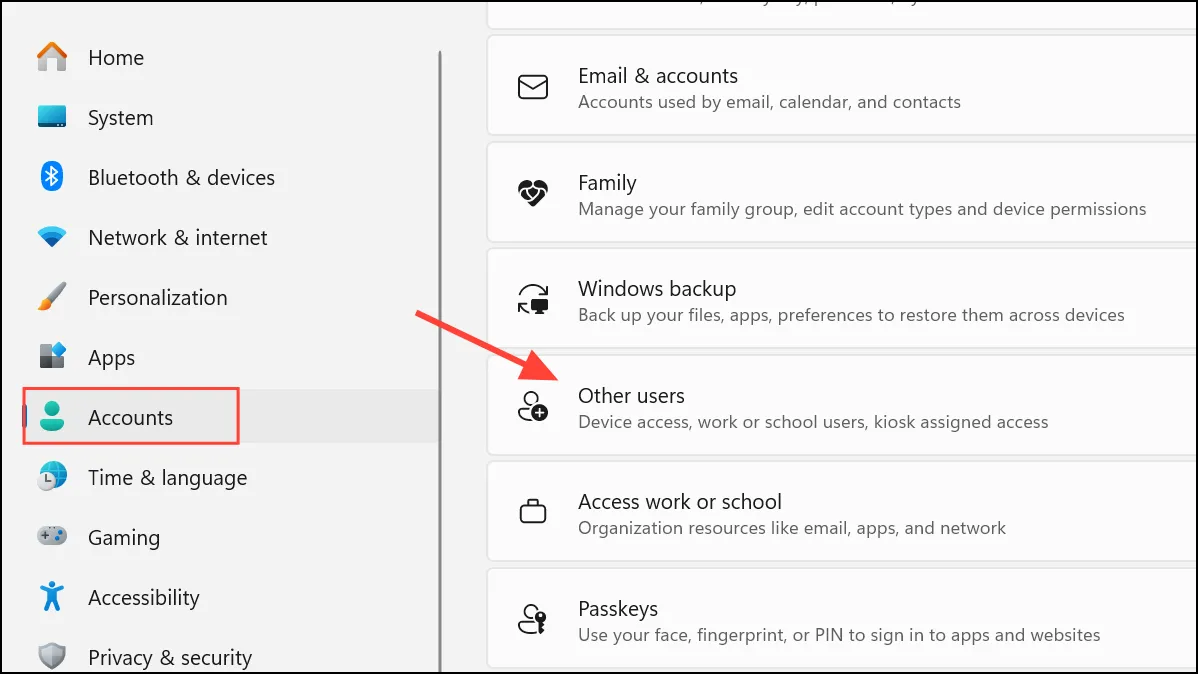
Шаг 4: Переместите файлы в новую учетную запись, если необходимо, и настройте новый PIN-код в разделе Sign-in options. Этот процесс восстанавливает доступ, когда исходный профиль пользователя заблокирован из-за ошибок PIN-кода.
Восстановление системы с помощью восстановления системы или диска восстановления
Если все остальные методы не дали результата или проблема с PIN-кодом возникла после недавнего обновления или изменения программного обеспечения, восстановление системы до более раннего рабочего состояния может решить постоянные проблемы с аутентификацией.
Шаг 1: Загрузите среду восстановления Windows, удерживая Shiftи нажимая Restartна экран входа.
Шаг 2: Выберите Troubleshoot > Advanced options > System Restore. Следуйте инструкциям, чтобы выбрать точку восстановления до появления ошибки PIN-кода.
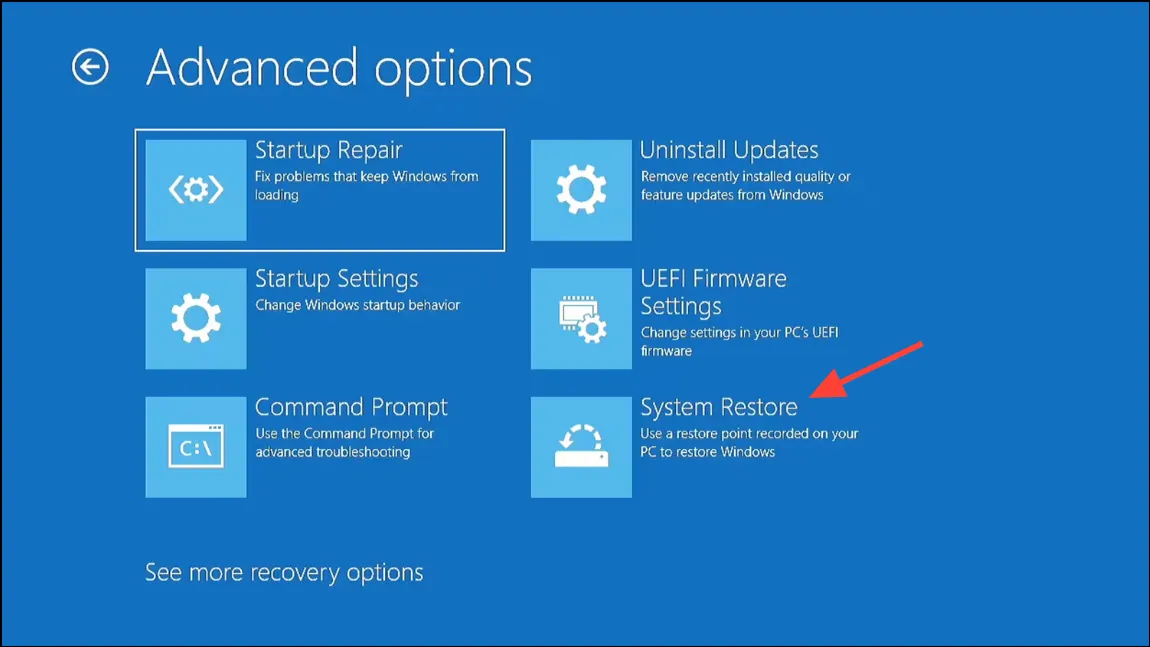
Шаг 3: Завершите процесс восстановления и перезагрузите компьютер. В случае успеха система вернется к предыдущему состоянию, когда PIN-код работал. Установите новый PIN-код, если будет предложено.
Устранение ошибки 0x80070006 и сообщения «Что-то пошло не так, и ваш PIN-код недоступен» в Windows 11 восстанавливает быстрый и безопасный вход. Если эти шаги не решают проблему, рассмотрите возможность полного сброса системы или обратитесь за профессиональной поддержкой, чтобы избежать потери данных.