Ваш Windows 11 выключается после бездействия? Это может быть проблемой и привести к потере несохраненных данных, поэтому в сегодняшнем руководстве мы покажем вам, как исправить эту проблему.
Как исправить ошибку выключения Windows 11 после бездействия?
1. Измените схему электропитания или настройте параметры схемы.
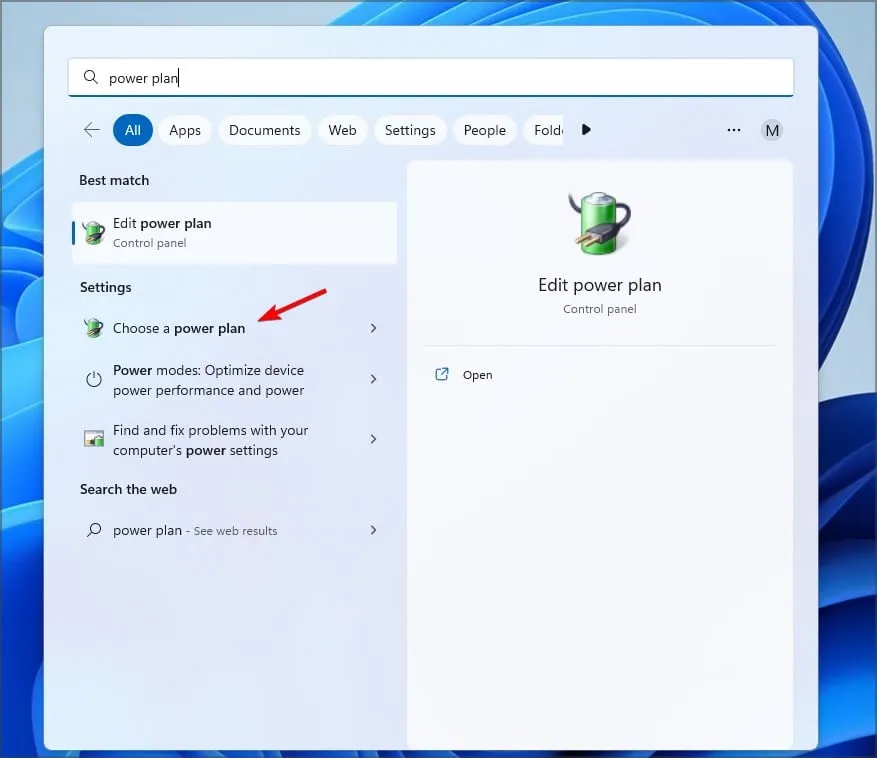
Нажмите Windowsклавишу+Sи введите план электропитания. Выберите Выбрать план электропитания.
Далее выберите план электропитания «Высокая производительность».
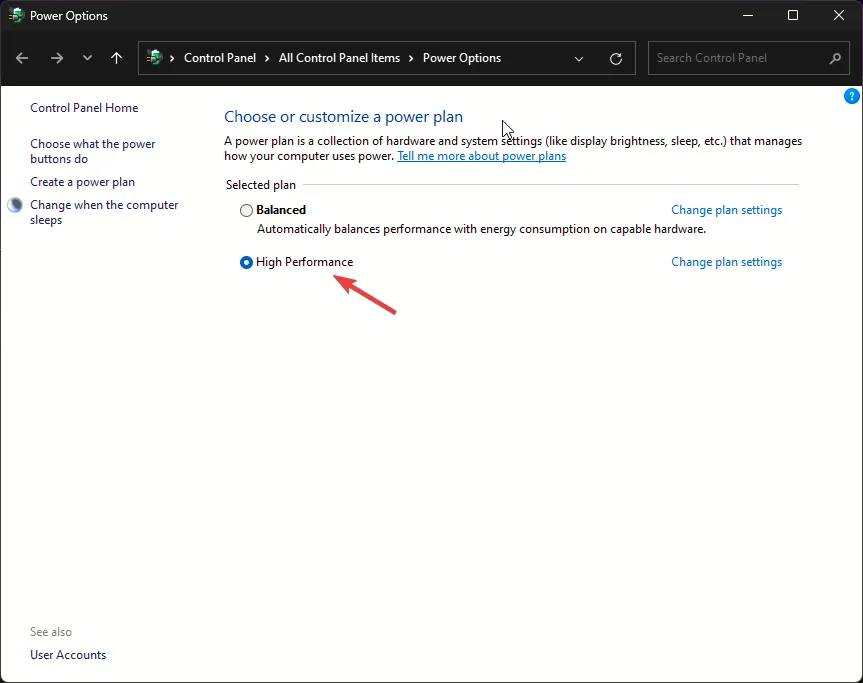
Сохраните изменения.
Кроме того, вы можете изменить текущие настройки плана, выполнив следующие действия:
Выполните шаг 1 из предыдущего раздела.
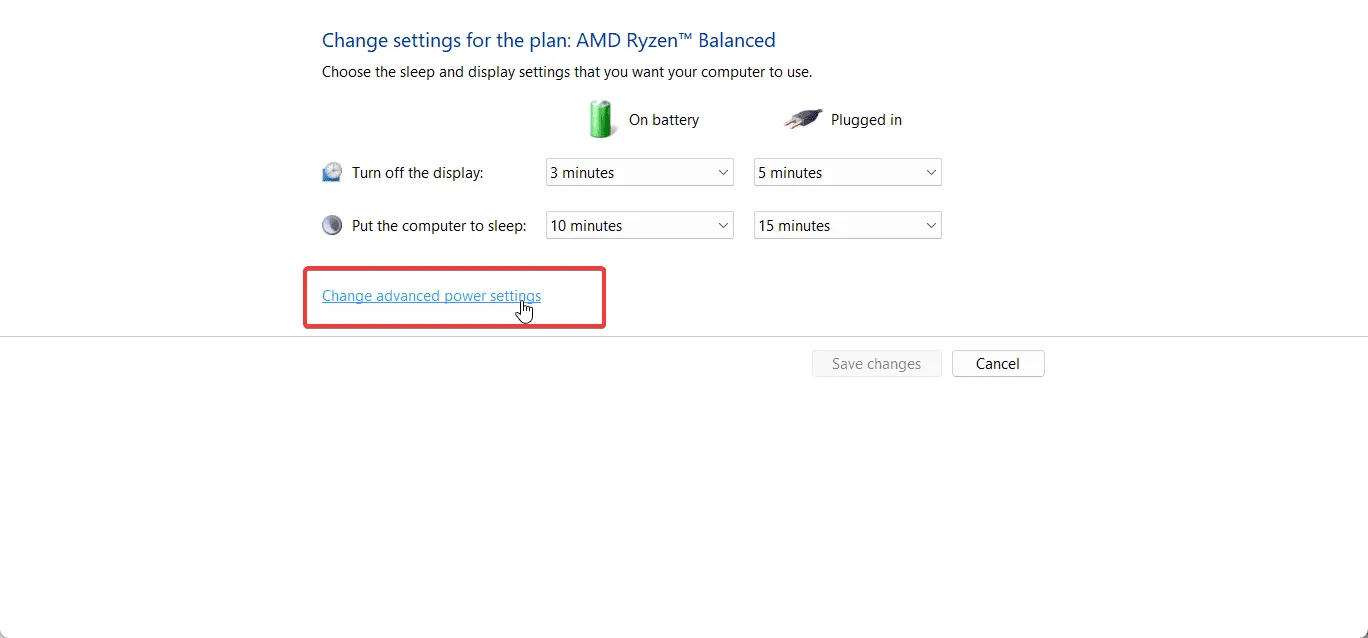
Затем нажмите «Изменить параметры плана» рядом с текущим планом электропитания.
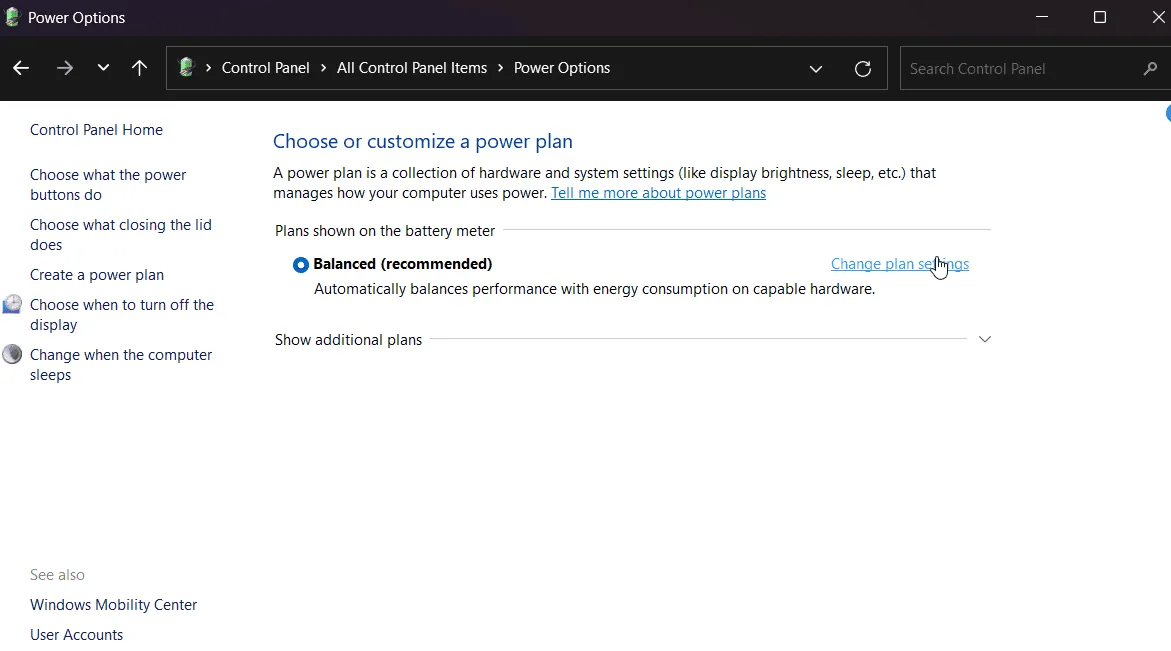
Выберите Изменить дополнительные параметры питания.
Разверните раздел «Сон» и установите для параметра «Гибернация после» значение «Никогда».
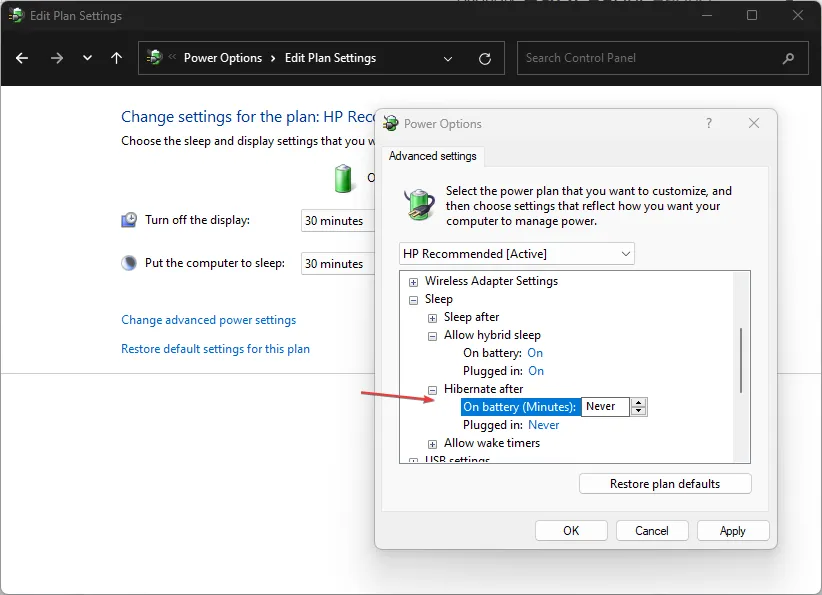
Необязательно: установите для параметра Отключать жесткий диск значение Никогда.
2. Восстановите вашу систему
Нажмите Windowsклавишу+Sи введите cmd. Выберите Запуск от имени администратора.
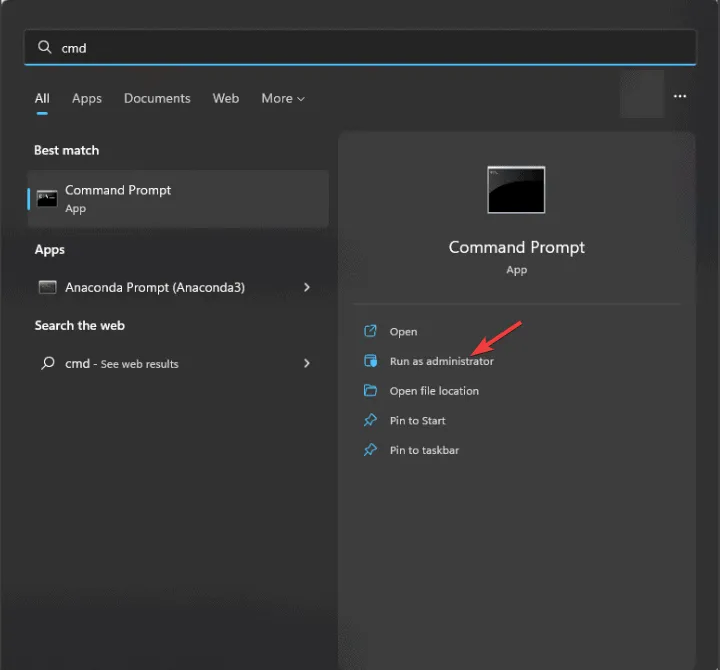
Далее выполните следующие команды одну за другой:
SFC /scannow

DISM /Online /Cleanup-Image /CheckHealth

DISM /Online /Cleanup-Image /ScanHealth

DISM /Online /Cleanup-Image /RestoreHealth
Помните, что каждое сканирование может занять некоторое время, поэтому не прерывайте его.
После завершения сканирования проверьте, исчезла ли проблема.
3. Проверьте наличие запланированных задач.
Нажмите Windowsклавишу+Sи введите планировщик задач. Выберите Планировщик задач из списка.
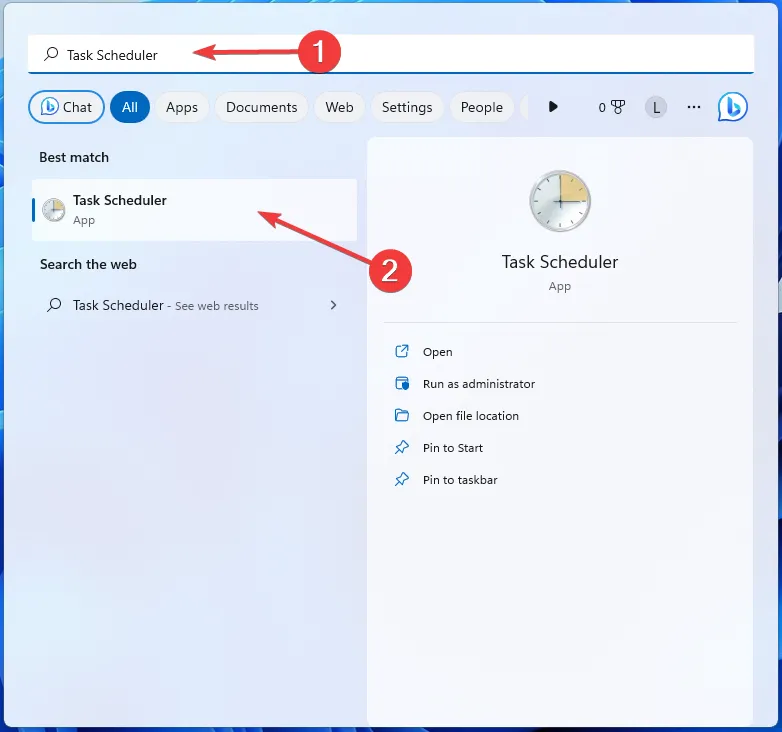
Перейдите в библиотеку задач и найдите все задачи, условием которых является бездействие.
Удалите эти задачи.
Имейте в виду, что это сработает только если вы создали такую задачу заранее. Чтобы узнать, как создать таймер выключения, у нас есть отличное руководство о том, как запланировать таймер выключения в Windows 11, так что не пропустите его.
4. Удалить последнее накопительное обновление
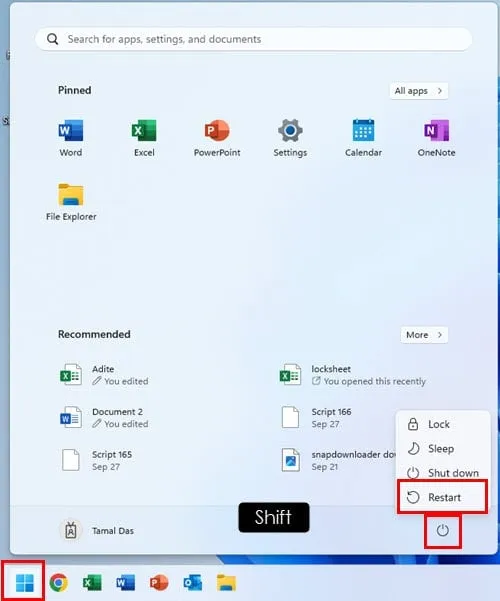
Откройте меню «Пуск».
Нажмите кнопку питания.
Нажмите и удерживайте Shift и выберите Перезагрузить.
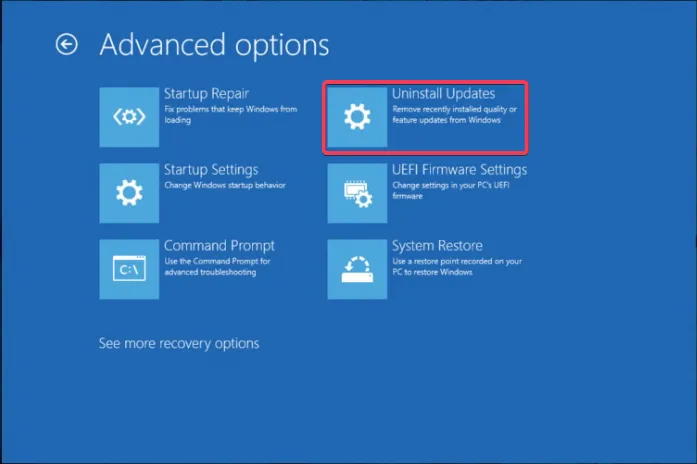
Перейдите в раздел Устранение неполадок, а затем в Дополнительные параметры. Далее выберите Удалить обновления.
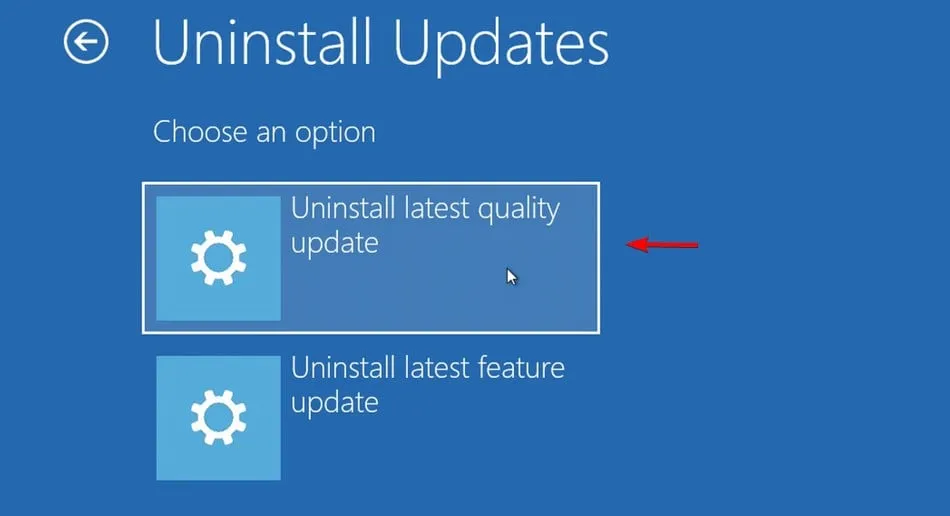
Выберите «Удалить последнее обновление качества» и следуйте инструкциям на экране.
Как видите, вы можете предотвратить выключение Windows 11 после бездействия, изменив параметры питания, но если это не сработает, вы всегда можете попробовать восстановить системные файлы.

Как исправить ошибку «Windows не удаётся получить доступ к указанному устройству, пути или файлу» в Windows 11
Как исправить ошибку «Сбой криптографических служб во время обработки» в Windows 11

Как восстановить удаленную папку на рабочем столе в Windows 11

Как исправить ошибку «D3dx.dll отсутствует» в Windows 11
