
DNS через HTTPS (DoH) добавляет уровень безопасности при запросе посещения любого веб-сайта. Запрос не зашифрован, когда он не включен, и любой может отследить его и взломать ваши данные.
Хотя такие браузеры, как Chrome, Firefox и Edge, уже поддерживают этот протокол, Windows теперь поддерживает его по умолчанию, что означает, что вы можете использовать любой браузер по вашему выбору и по-прежнему оставаться в безопасности в Интернете.
Как именно работает DoH?
Всякий раз, когда вы пытаетесь посетить веб-сайт, запрос отправляется на DNS-сервер, который находит IP-адрес веб-сайта и перенаправляет вас туда. Без DoH эта отправка и получение запросов не зашифрованы, что позволяет любому перехватывать и вмешиваться в них.
Для более технически подкованных: DoH — это сетевой протокол, который шифрует DNS-запросы с использованием протокола HTTPS. По сути, протокол обеспечивает конфиденциальность и безопасность пользователей, запрещает кому-либо манипулировать DNS-трафиком и защищает вас от вредоносных атак, таких как «человек посередине».
Включить DNS через HTTPS из приложения «Настройки»
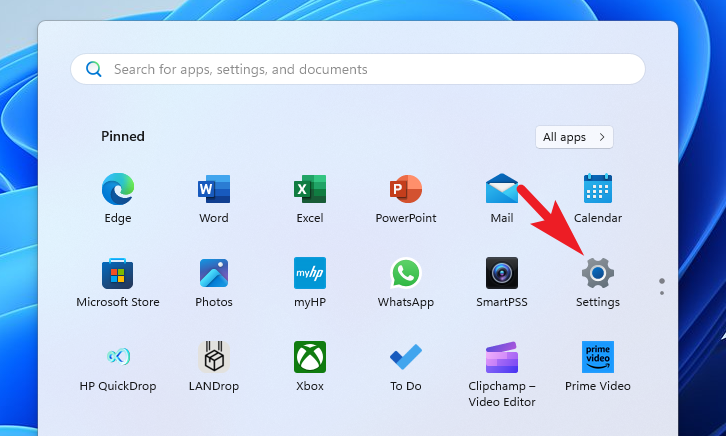
Сначала перейдите в меню «Пуск» и щелкните значок «Настройки», чтобы продолжить. Кроме того, вы также можете нажать клавиши Windows+ I, чтобы открыть окно настроек.
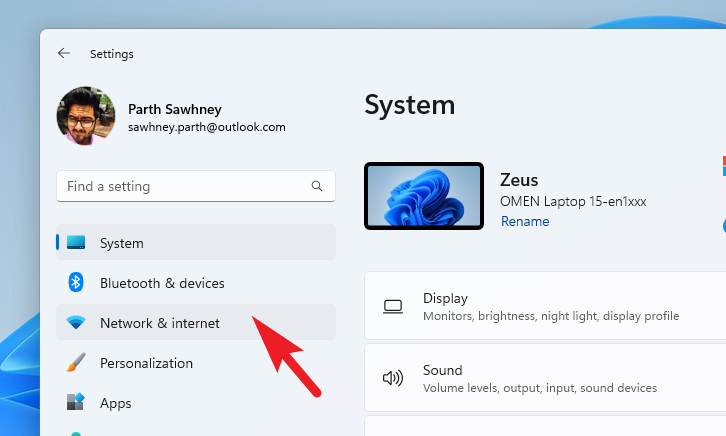
После этого нажмите на вкладку «Сеть и Интернет» на левой боковой панели, чтобы продолжить.
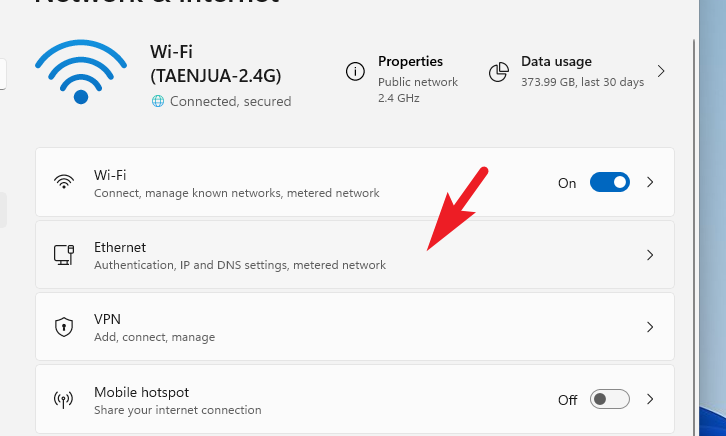
Затем в правом разделе щелкните плитку «Wi-Fi»/«Ethernet», в зависимости от того, какой носитель вы используете в данный момент.
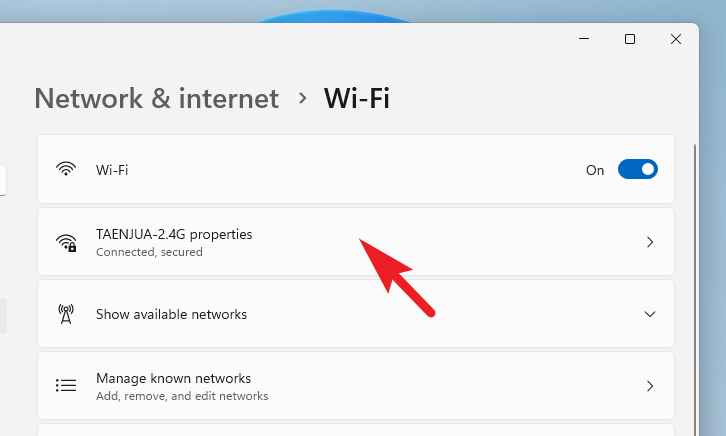
Затем, если вы выбрали плитку «Wi-Fi», на следующем экране щелкните плитку подключенной в данный момент сети, чтобы продолжить.
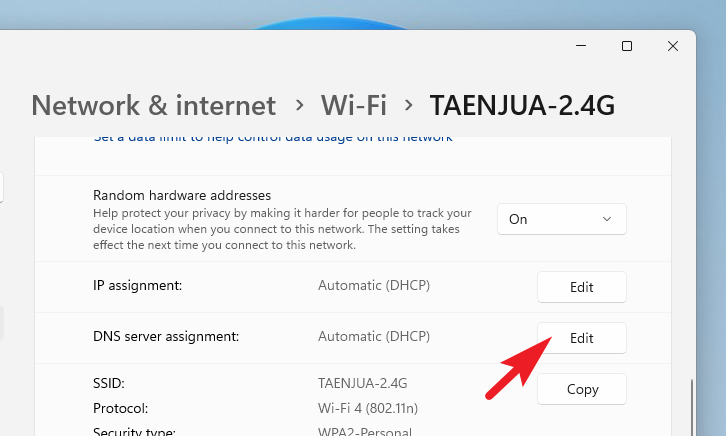
После этого прокрутите, чтобы найти «Назначение DNS-сервера», и нажмите «Изменить», чтобы продолжить. Это откроет отдельное окно на вашем экране.
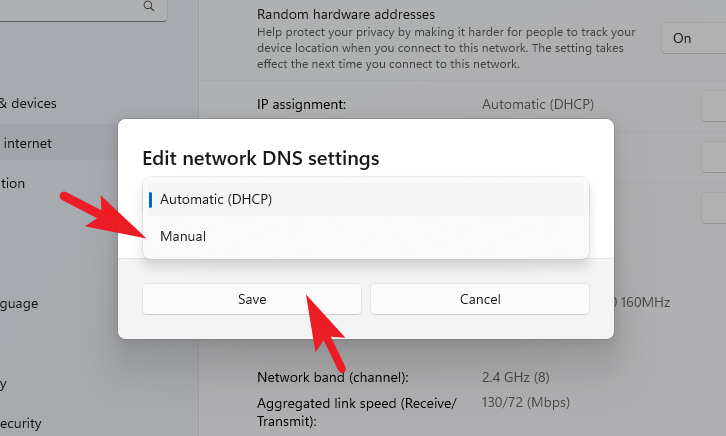
На следующем экране выберите «Вручную» в раскрывающемся меню.
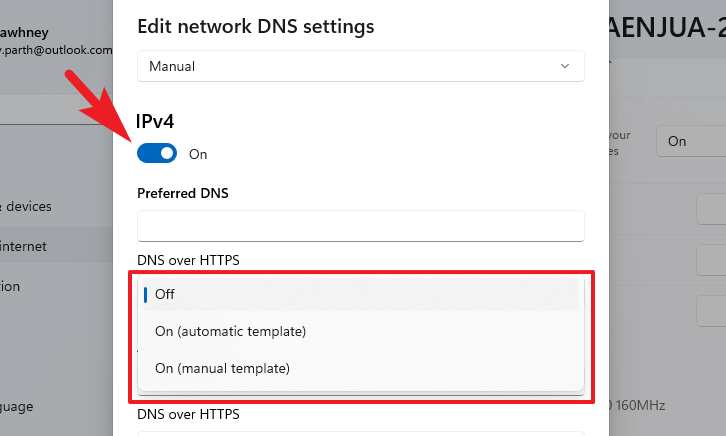
Теперь включите переключатель «IPv4», чтобы получить доступ к настройкам. После этого щелкните раскрывающийся список «DNS через HTTPS» и выберите один из вариантов. Для вашего удобства мы предоставили суть для каждого из них:
- Off: Все данные передаются без шифрования.
- Вкл. (автоматический шаблон): все данные DNS отправляются в зашифрованном виде. Это рекомендуемый вариант.
- Вкл. (Шаблон вручную): Это позволяет вам установить определенный шаблон для трафика DNS. Используйте это, только если DNS не работает автоматически или ваше приложение требует подключения к определенному серверу.
Убедитесь, что переключатель «Возврат к открытому тексту» отключен. При включении система будет шифровать DNS-трафик, но все запросы будут отправляться без шифрования.
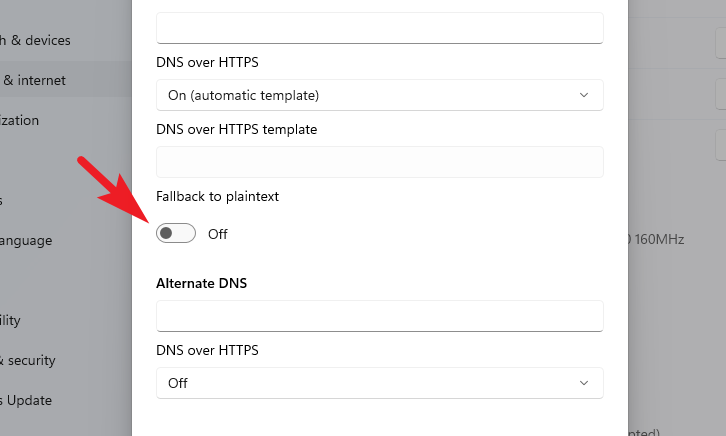
Теперь вам также нужно будет указать DNS-сервер. Введите или скопируйте+вставьте один из указанных ниже адресов в поля «Предпочитаемый DNS» и «Альтернативный DNS». Упомянутые ниже DNS-серверы надежны и бесплатны.
- Облачная вспышка:
1.1.1.1или1.0.0.1 - Гугл:
8.8.8.8или8.8.4.4 - Quad9:
9.9.9.9или149.112.112.112
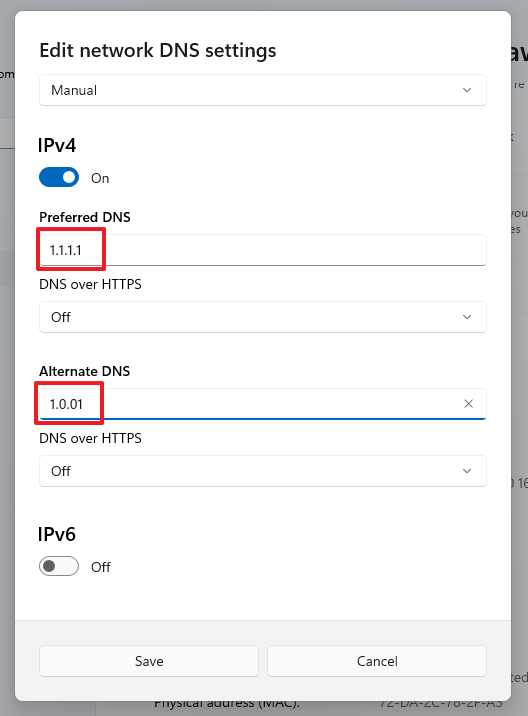
Если ваш интернет-провайдер работает с адресом IPv6, включите для него переключатель. Если вы не имеете представления об этом, оставьте как есть.
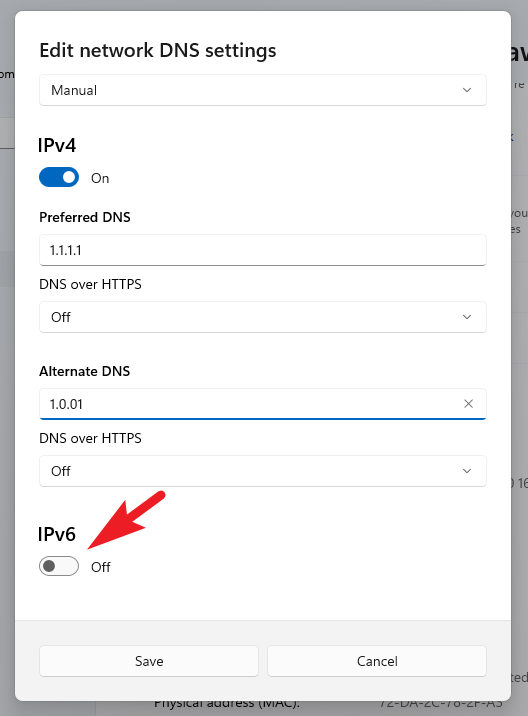
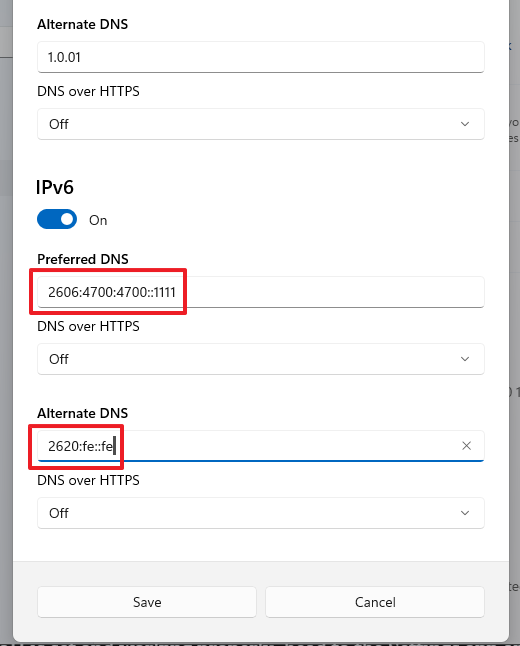
Если вы также включили опцию IPv6. Ниже приведены DNS-серверы, которые вы можете использовать:
- Облачная вспышка:
2606:4700:4700::1111или2606:4700:4700::1001 - Гугл:
2001:4860:4860::8888или2001:4860:4860::8844 - Quad9:
2620:fe::feили2620:fe::fe:9
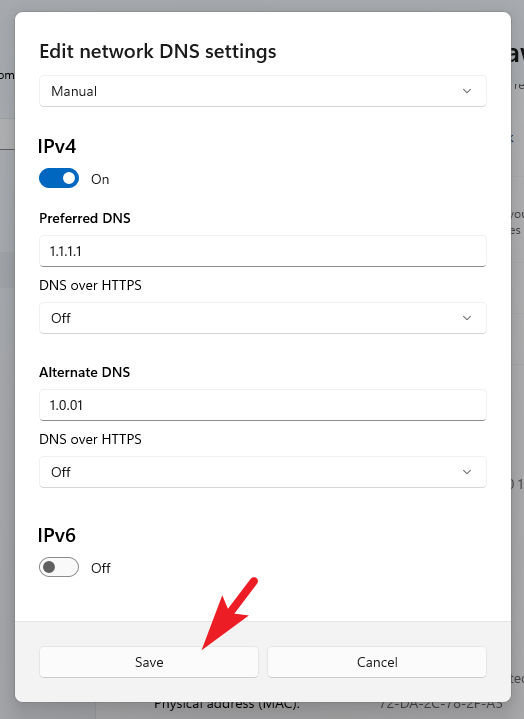
После того, как вы настроили свойства в соответствии со своими предпочтениями, нажмите «Сохранить», чтобы применить изменения.
Проверьте, работает ли DNS через HTTPS
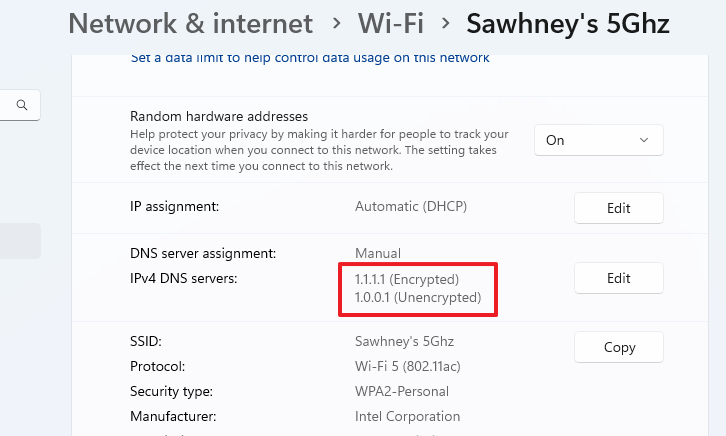
Чтобы проверить, настроен ли DoH и работает ли он должным образом, перейдите в приложение «Настройки» и нажмите вкладку «Сеть и Интернет» на левой боковой панели.
Затем нажмите «Wi-Fi»/«Ethernet» в зависимости от того, для чего вы включили настройки DoH.
Теперь прокрутите вниз до поля «Назначение DNS-сервера». На плитке должно быть написано «Зашифровано».
Крайне важно, чтобы вы защищали свою интернет-активность от злоумышленников и людей со злыми намерениями, и DoH позволяет вам сделать это очень легко. Это не полезность, а необходимость в современном мире.
